
OneDrive es el servicio de almacenamiento en la nube de Microsoft. Como plato fuerte, ofrece una integración total con windows y con el entorno de trabajo Office 365. Tiene planes gratuitos y de pago. La UA tiene firmado un convenio con Microsoft merced al cual la cuenta MSCloud-UA dispone de 5GB de capacidad de almacenamiento y total integración, como ya hemos dicho antes, con el ecosistema Office 365.

La integración de OneDrive y Office 365 ofrece una potente solución de trabajo que nos permite acceder, editar y compartir nuestros archivos en cualquier dispositivo, y con la tranquilidad de contar con respaldo en la nube de todos ellos.
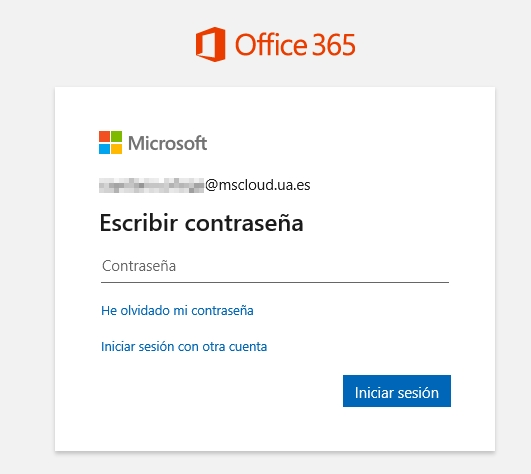
Podemos entrar en OneDrive con nuestra cuenta de MSCloud de la UA:
Una vez instalado OneDrive en nuestro ordenador, todos los archivos se guardarán por defecto en la carpeta OneDrive creada al efecto. En este aspecto, OneDrive es menos flexible que otras soluciones de esta selección:

La aplicación es transparente y en el explorador de archivos podemos ver el estado de sincronización de cada uno de nuestros archivos: solo en línea, en este dispositivo o Siempre disponible

Pinchando en el icono de OneDrive en la barra de herramientas, podremos ver el estado en que se encuentran nuestros archivos. En este caso, están todos sincronizados:
