Firmar digitalmente un PDF con Adobe Acrobat Reader
Abrimos con el Acrobat Reader el documento que queramos firmar:

En el menú lateral ‘Herramientas’, buscamos dentro de la opción ‘Más herramientas’

y elegimos la opción ‘Certificados’ > Abrir
Ojo: no seleccionar nunca la opción ‘Rellenar y firmar’, pues ésta es para añadir firmas manuscritas que no tienen plena validez legal en España.

Nota: La disposición puede variar según la versión del Acrobat Reader de que dispongas. Te recomendamos que te descargues siempre la última versión disponible desde https://get.adobe.com/es/reader/
Una vez hayamos abierto la opción ‘Certificados’, nos aparecerá un menú en la parte superior del documento. Elegimos ‘Firmar Digitalmente’

Nos aparecerá una indicación de que dibujemos el área donde queramos que aparezca la firma; usualmente, al final del documento

Dibujamos el área para la firma:

Y, tras soltar el ratón, aparecerá una ventana con todos los certificados digitales que tenemos instalados. Elegiremos el de la FNMT y pulsamos en ‘Continuar’

Nos aparecerá otra imagen de cómo quedaría nuestra firma, con indicación de la fecha y hora de la misma
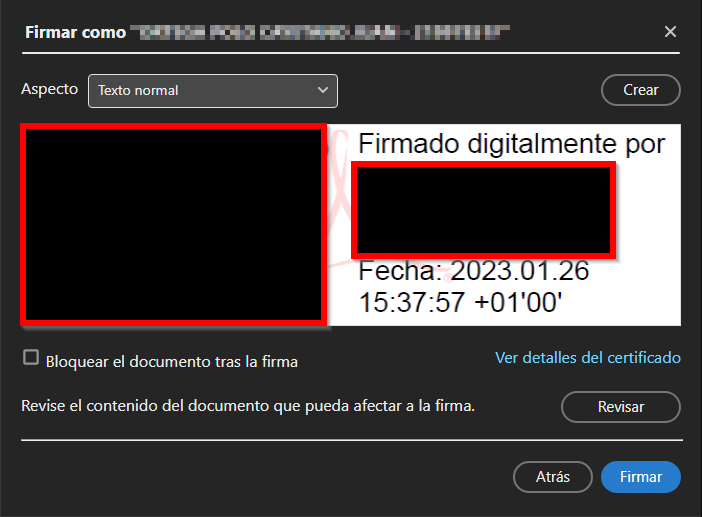
Si estamos conforme, pulsamos en ‘Firmar’ y nos aparecerá un cuadro de diálogo en el que podemos poner el nombre con que se guardará el documento. Suele resultar útil conservar el documento original y añadir a éste alguna indicación de que está firmado.

El sistema nos pide permiso para usar nuestro certificado digital (evidentemente, elegimos 'Permitir'

Y ya tenemos nuestro documento firmado con plena validez legal en España
Ojo: comprobar siempre que, en el PANEL DE FIRMAS (barra en azul de la parte superior del documento) nos indique
Firmado y todas las firmas son válidas


Firma con Acrobat Reader / Videotutoriales
Videotutorial
-Cómo firmar digitalmente archivos PDF (España, FNTM) con Acrobat Reader