¿Qué es AutoFirma?

Autofirma es una aplicación de escritorio desarrollada por el Ministerio para la Transformación Digital, basada en software libre y estándares abiertos, que permite de forma muy sencilla la firma electrónica de cualquier tipo de documentos locales que tengamos en nuestro ordenador (en formatos windows, linux y MacOS X).
Autofirma hace uso de cualquiera de los certificados electrónicos instalados en el almacén de claves del sistema operativo o en el navegador web del equipo.
Para poder usar Autofirma se requiere
- un certificado electrónico vigente (es decir, que no esté ni caducado ni revocado)
- que la aplicación esté instalada en el equipo
Firmar digitalmente un documento con Autofirma
Vamos a ver a continuación el proceso para firmar un documento (cualquier documento) con la aplicación Autofirma. Lo veremos primeramente mediante el procedimiento paso a paso y, después, con un videotutorial para afianzar las ideas.
Uso de Autofirma - Paso a paso
Firmar con Autofirma, paso a paso
Vamos a ver a continuación, y paso a paso, el proceso para firmar un documento (cualquier documento) con la aplicación Autofirma.
En primer lugar, descargamos la aplicación desde su página.
Tenemos versiones para windows (32 y 64 bits), Mac y Linux. Haremos nuestra exposición basándonos en la app para el sistema operativo windows, mayoritario entre las personas usuarias. El procedimiento para Mac y Linux, sin embargo, es muy similar

La inmensa mayoría de sistemas Windows 10 modernos son de 64 bits, así que esa es la versión que bajaremos a nuestro ordenador.
El procedimiento de instalación es común a cualquier otra aplicación de Windows que hayas realizado, por lo cual continuaremos la exposición suponiendo que ya tenemos Autofirma correctamente instalado en nuestro ordenador. Si tienes dudas al respecto, en uno de los vídeos ilustrativos del final de este punto tienes el proceso detallado. Además, en el propio paquete de la aplicación dispones de un detallado manual de instalación.
Bien, una vez arrancamos Autofirma, la aplicación nos muestra su pantalla principal, que es muy sencilla y nos permite elegir cómo abrir nuestro fichero a firmar:
- Seleccionando ficheros a firmar con el botón
- Arrastrando los ficheros al recuadro indicado

Por cualquiera de los dos métodos, abrimos el documento a firmar, y se nos abrirá otro cuadro de diálogo en el que elegiremos la opción
‘Hacer la firma visible dentro del PDF’
La otra opción es para insertar una imagen con nuestra firma manuscrita
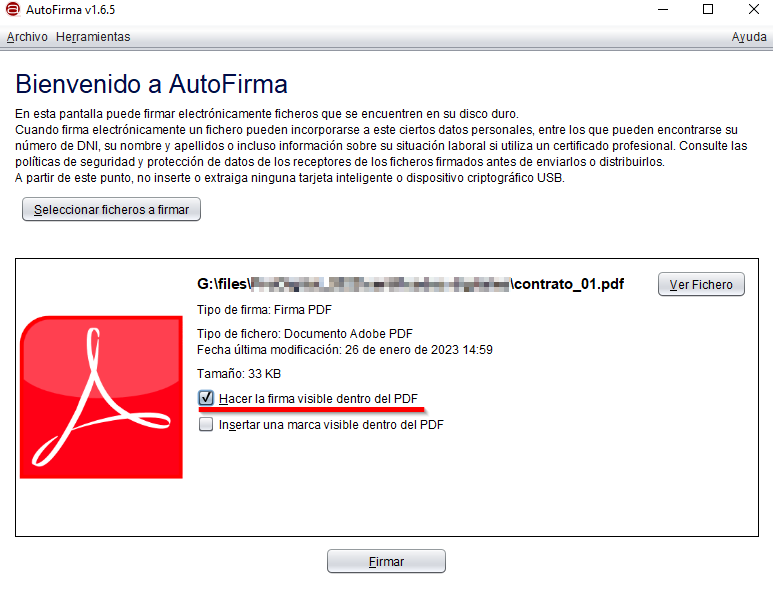
Pinchamos el botón de ‘Firmar’ y, en la siguiente pantalla, elegimos la zona del documento donde queramos que se inserte la firma. En nuestro caso, al final del mismo.
La siguiente pantalla nos permite elegir qué queremos que aparezca en nuestra firma electrónica, y también podemos elegir algunas otras opciones de estilo, como la tipografía o el color de la misma. Por estética, cambiamos el tipo de letra a Helvética 14 y dejamos el resto de valores por defecto
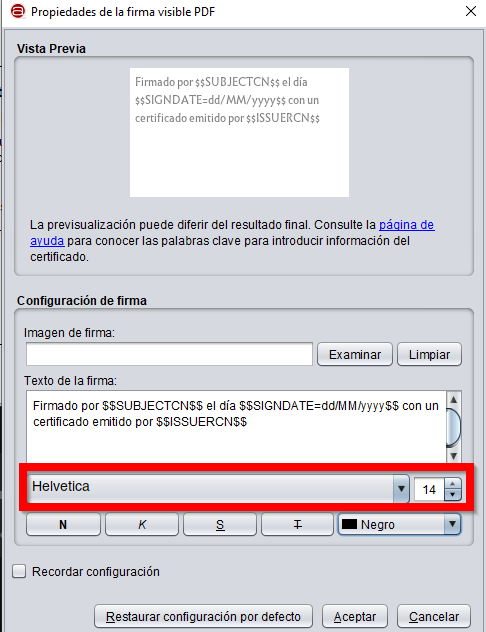
A continuación, pinchamos en ‘Aceptar’ y el sistema nos permite elegir qué certificado de los que tenemos instalados queremos usar, en nuestro caso, elegimos el de la FNMT
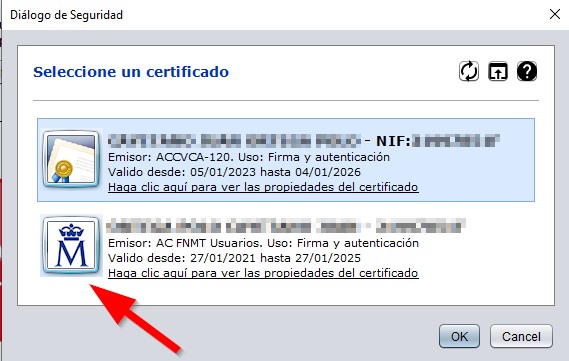
Tras pulsar 'OK', salta el ya familiar aviso de que se va a usar nuestro certificado digital:
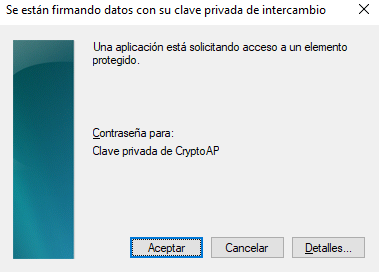
Por último, la aplicación nos pide que guardemos el documento firmado con el nombre que elijamos (por defecto, añade _signed -firmado- al nombre original de nuestro archivo, para que distingamos la versión que tiene la firma digital)

Tras guardar el archivo, Autofirma nos indica que el proceso de firma se ha completado satisfactoriamente:
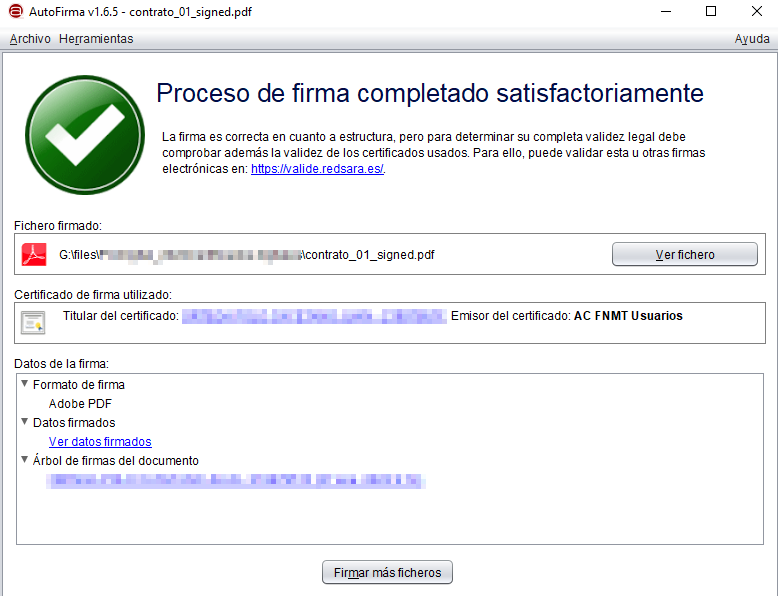
Si ahora elegimos 'Ver fichero', podemos ver qué aspecto tiene nuestro documento firmado:

Y, en la cabecera del Adobe Acrobat, en la barra de firmas, comprobamos que todas las firmas son válidas:

Pues listo, ya tenemos nuestro documento firmado.
Uso de Autofirma - Videotutoriales
Videotutoriales
-Tutorial: Cómo instalar Autofirma
-Tutorial:Firma digital con Autofirma: PDF, Word y cualquier otro archivo