SIGNAR DIGITALMENT UN PDF AMB ADOBE ACROBAT READER
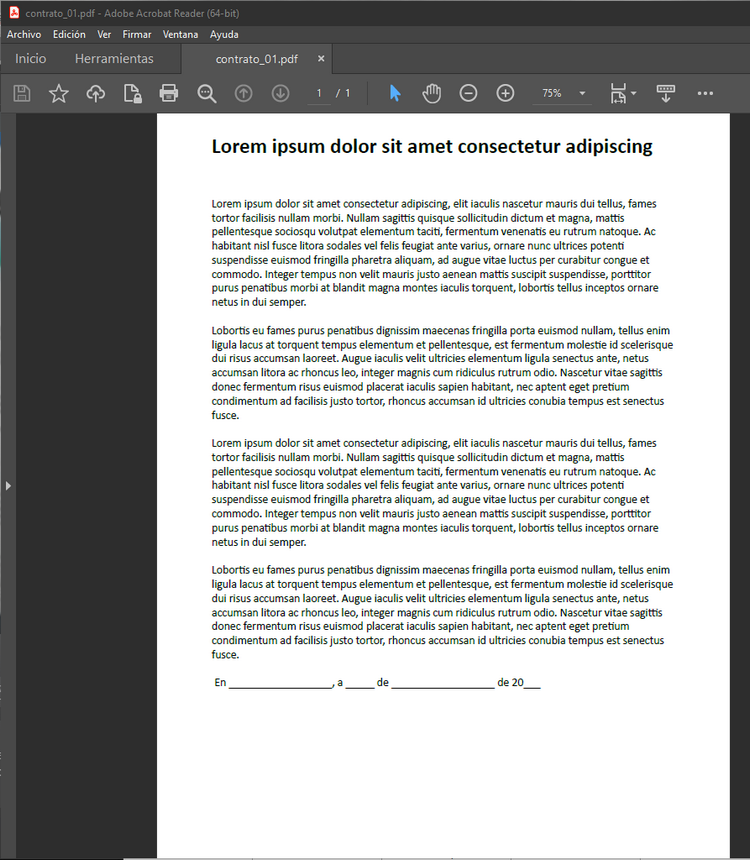
Obrim amb el Acrobat Reader el document que vulguem signar:
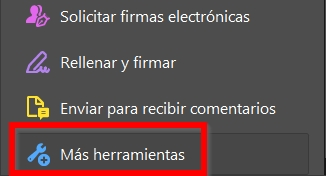
En el menú lateral ‘Eines’, busquem dins de l'opció ‘Més eines’
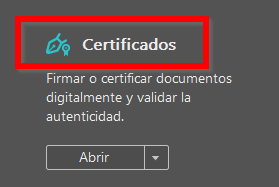
i triem l'opció ‘Certificats’ > Obrir
Compte: no seleccionar mai l'opció ‘Emplenar i signar’, perquè aquesta és per a afegir signatures manuscrites que no tenen plena validesa legal a Espanya.
Nota: La disposició pot variar segons la versió del Acrobat Reader de què disposes. Et recomanem que et descarregues sempre l'última versió disponible des d'https://get.adobe.com/es/reader/
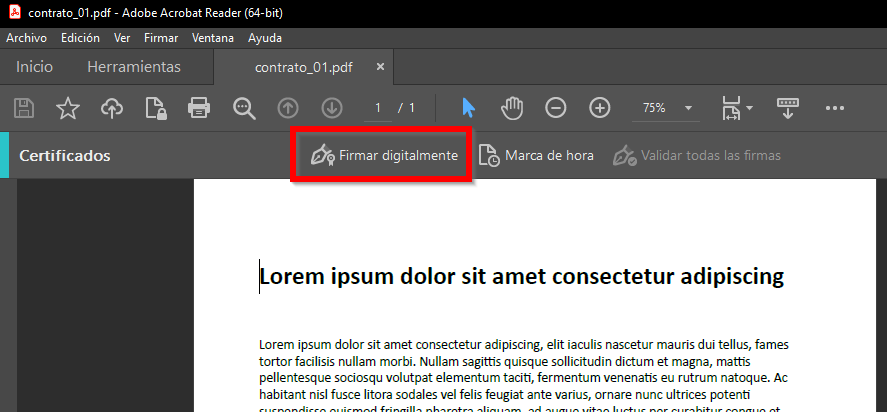
Una vegada hàgem obert l'opció ‘Certificats’, ens apareixerà un menú en la part superior del document. Triem ‘Signar Digitalment’
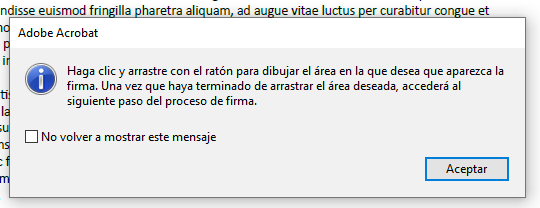
Ens apareixerà una indicació que dibuixem l'àrea on vulguem que aparega la signatura; usualment, al final del document
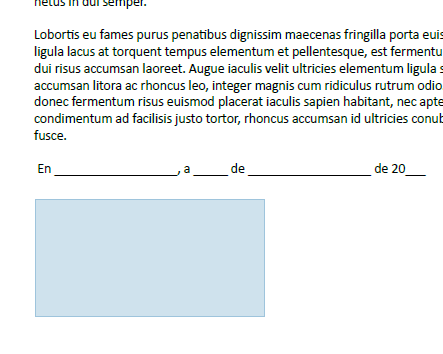
Dibuixem l'àrea per a la signatura:
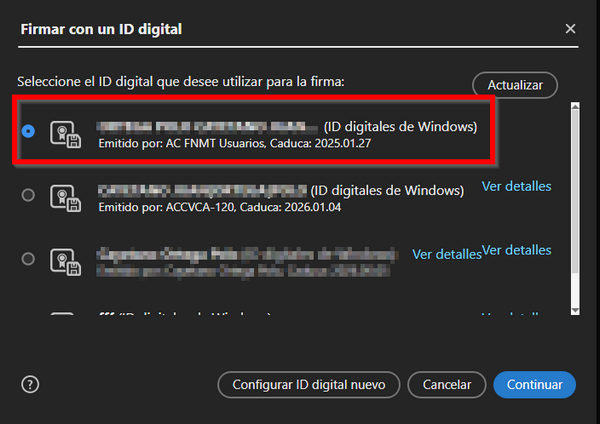
I, després de soltar el ratolí, apareixerà una finestra amb tots els certificats digitals que tenim instal·lats. Triarem el de la FNMT i fem clic en ‘Continuar’
Ens apareixerà una altra imatge de com quedaria la nostra signatura, amb indicació de la data i hora en què signem:
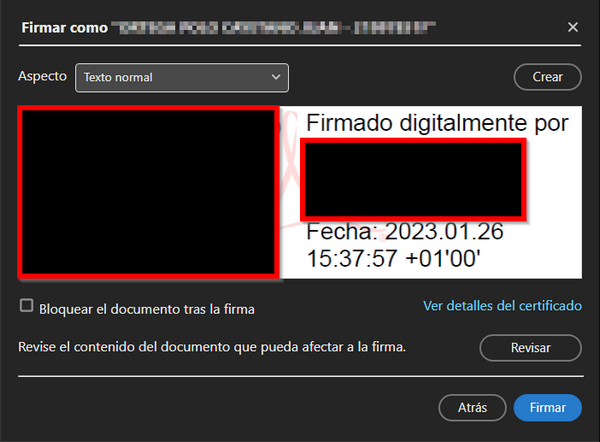
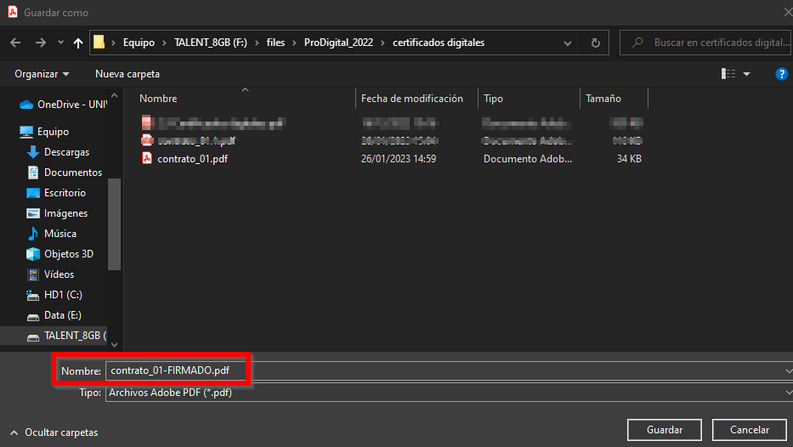
Si hi estem d’acord, fem clic en Signar i ens apareixerà un quadre de diàleg en el qual podem posar el nom amb què es guardarà el document. Sol ser útil conservar el document original i afegir-hi alguna indicació que està signat.
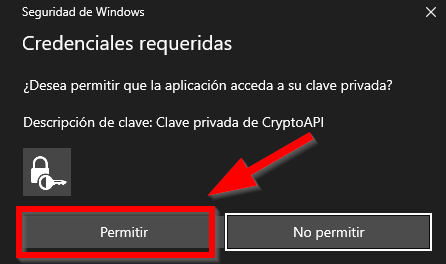
El sistema ens demana permís per a usar el nostre certificat digital (evidentment, triem 'Permetre'
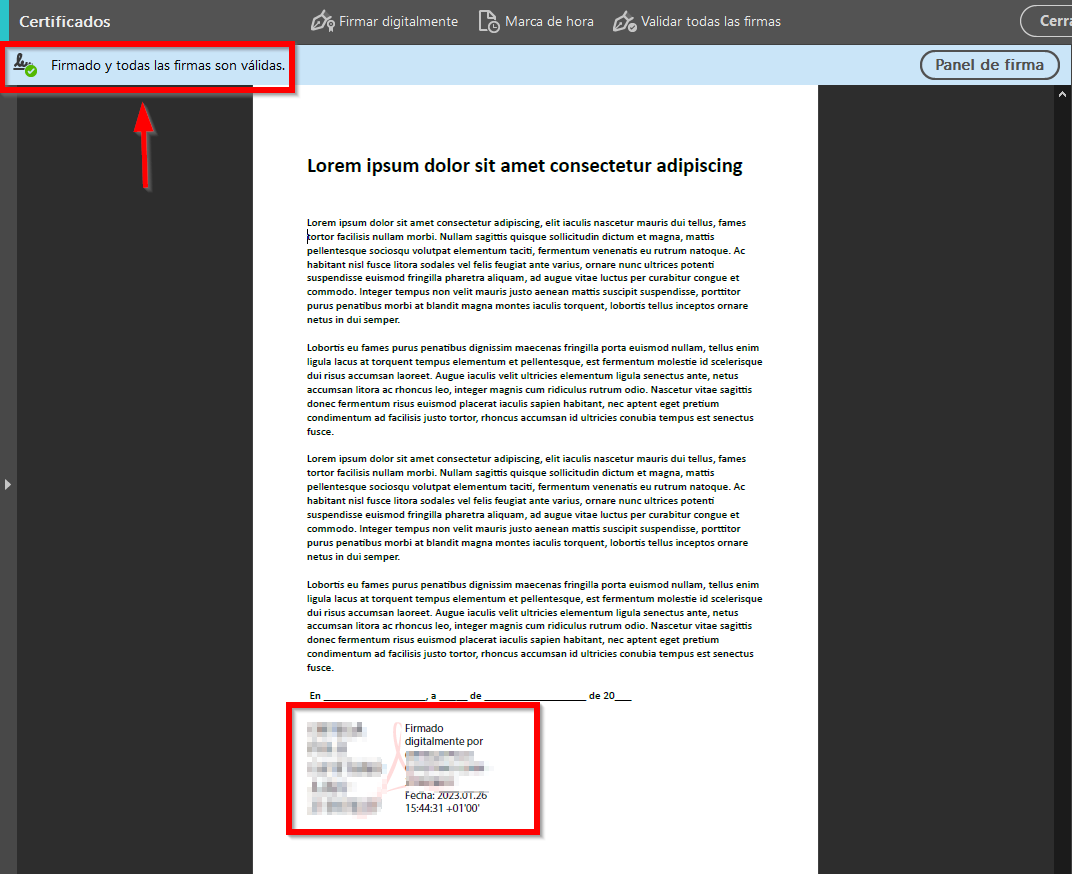
I ja tenim el nostre document signat amb plena validesa legal a Espanya
Alerta!: comproveu sempre que, en el PANELL DE SIGNATURES (barra en blava de la part superior del document) ens indique:
Signat i totes les signatures són vàlides

SIGNATURA AMB ACROBAT READER / VIDEOTUTORIAL
Com signar digitalment arxius PDF (Espanya, FNTM) amb Acrobat Reader / José Manuel Alarcón Aguín