Abans de decidir quin servei usarem per a fer còpies de seguretat de les nostres dades, hem de decidir de quines dades realitzarem la còpia. Aquest tipus de decisions se solen plasmar en la política de còpies de seguretat.
Política de còpies de seguretat
Les polítiques de còpies de seguretat han de definir:
- Les dades que guardarem.
- El tipus de còpies i la periodicitat.
- Els suports en els quals s’han de realitzar.
- Les ubicacions dels centres de suport.
Els centres de suport són les ubicacions físiques on es guarden les còpies de seguretat. Aquesta ubicació és important. En el nostre cas, com a usuaris particulars, la qüestió se simplifica molt, ja que les còpies de seguretat en el núvol s’actualitzen tan bon punt es fan canvis en els arxius que editem.
IMPORTÀNCIA DE LA UBICACIÓ DEL SUPORT
Les còpies de seguretat, per mera lògica, s’han d’efectuar en una ubicació diferent i aïllada del sistema principal. És lògic, no? Si una avaria, un virus, un robatori o un atac informàtic impossibiliten l’accés al nostre sistema o dispositiu, és lògic que les dades que ens interesse conservar estiguen emmagatzemades en qualsevol altre lloc.
Que quede clar que en aquest breu tema ens centrarem en les còpies de seguretat més senzilles de fer per a la informació personal de l’usuari mitjà, les que se situen en línia o en el núvol (Cloud). Per a les còpies de seguretat d’arxius professionals, hi ha solucions més robustes i recomanables, per a les quals cal implementar una política de còpies de seguretat i prendre tota una sèrie de decisions que escapen a l’abast del que pretenem ací.
Avantatges de les còpies de seguretat en el núvol
T’esmentarem els principals avantatges que, a parer nostre, fan de la còpia de seguretat en el núvol l’opció més adequada per a l’usuari personal:
- La facilitat: la planifiques una vegada i te n’oblides.
- La transparència: la majoria de les aplicacions efectuen l’actualització de manera totalment transparent per a la persona usuària, sempre que hi haja connexió a internet. Si no n’hi ha, la sincronització es produeix tan prompte com torne a haver-hi connexió.
- La facilitat d'accés: pots accedir a la teua informació des de qualsevol dispositiu
- Característiques socials: pots compartir i seleccionar el nivell d'accés (només veure, editar, esborrar) als teus arxius
- Facilitat per al treball en equip: els membres d'un equip podeu treballar simultàniament sobre un mateix document i veure quines modificacions fa cadascú.
Serveis de còpies de seguretat en el núvol més populars
Farem un breu esbós dels cinc serveis de còpies de seguretat en el núvol més populars i coneguts. No cal dir que no són els únics, però a parer nostre ofereixen un bon equilibri entre cost i prestacions i, a més, tots disposen de versions gratuïtes funcionals que poden servir a la majoria dels usuaris, sobretot MEGA (amb 20GB gratuïts) i Google Drive (amb 15GB gratuïts, però amb accés a la majoria de serveis de Google Workspace).
FUNCIONAMENT DELS SERVEIS DE CÒPIA DE SEGURETAT
Instal·lem una aplicació client en cadascun dels ordinadors en els quals vulguem fer una còpia de seguretat. Aquesta aplicació client s’encarregarà de mantenir sincronitzats els nostres arxius amb el nostre espai d’emmagatzematge en el núvol, al qual podrem accedir a través d’un navegador des de qualsevol lloc. Depenent de les singularitats de cada servei, l’organització dels arxius recolzats en el núvol de cada ordinador que tinguem serà més o menys pràctica.
De la mateixa manera, hi ha aplicacions que permeten triar les carpetes que volem copiar (Google Drive, Dropbox, MEGA) i altres en les quals has de copiar aquests arxius en una carpeta o localització determinada (com Microsoft OneDrive).
Els cinc serveis que veurem són Google Drive, Microsoft OneDrive, Dropbox, MEGA i Apple iCloud.
Et deixem a continuació una breu taula amb les característiques més destacades d'aquests cinc serveis, que veurem amb més detall al llarg del tema.
|
Gratuït |
GB màxims |
Limitacions |
Pla Familiar |
Control Versions |
Altres Serveis |
|
|---|---|---|---|---|---|---|
|
Google Drive |
Sí, 15GB |
30 TB |
No |
Sí |
Sí |
Sí, Google Worspace |
|
OneDrive |
Sí, 5GB |
1TB |
No |
Sí, amb Office 365 |
Sí |
Sí, Office 365 |
|
Dropbox |
Sí, 2GB |
2TB |
No |
Sí |
Sí |
No |
|
MEGA |
Sí, 20GB |
16TB |
Sí (transferències) |
No |
No |
Chat |
|
iCloud |
Sí 5GB |
2TB |
No |
Sí |
No |
No |
GOOGLE DRIVE PER A ORDINADORS

Google Drive per a ordinadors és el client de sincronització amb ordinadors de Google que permet accedir a la teua informació (arxius i carpetes) des de qualsevol lloc. La funció de Drive és la de sincronitzar els arxius que tenim en el núvol amb els quals tenim en cadascun dels ordinadors en què estiga instal·lat Drive. Drive per a ordinadors, a diferència d’altres clients, et permet triar entre accedir als teus arxius sense descarregar-los, o replicar-los (copiar-los) en la teua unitat d’emmagatzematge local.
Què entén Drive per a ordinadors com a sincronització? El procés mitjançant el qual els arxius del teu ordinador i els arxius desats en el núvol són exactament els mateixos. Si eliminem, movem, editem o creem un nou arxiu en una ubicació, els canvis s’aplicaran en l’altra ubicació tan prompte com tinguem connexió a internet, de manera que puguem accedir-hi des de qualsevol dispositiu connectat.
ONEDRIVE
OneDrive és el servei d’emmagatzematge en el núvol de Microsoft. Com a plat fort, ofereix una integració total amb Windows i amb l’entorn de treball Office 365. Té plans gratuïts i de pagament. La UA té signat un conveni amb Microsoft gràcies al qual el compte MSCloud-UA disposa de 5GB de capacitat d’emmagatzematge i total integració, com ja hem dit abans, amb l’ecosistema Office 365.
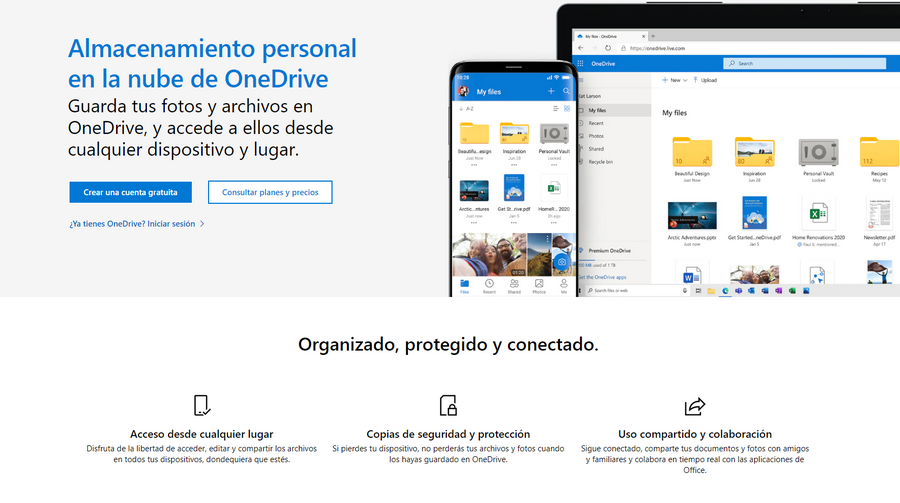
La integració de OneDrive i Office 365 ofereix una potent solució de treball que ens permet accedir, editar i compartir els nostres arxius en qualsevol dispositiu, i amb la tranquil·litat de comptar amb suport en el núvol de tots ells.
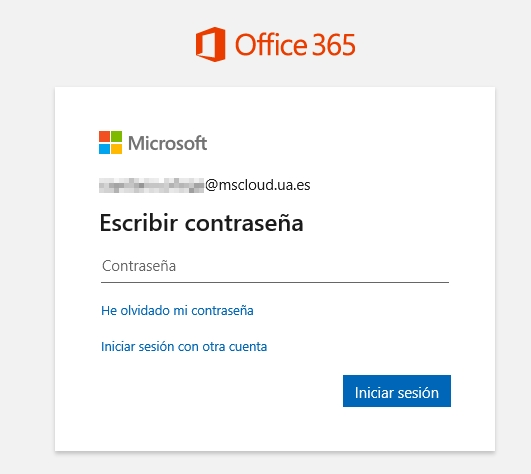
Podem entrar en OneDrive amb el nostre compte de MSCloud de la UA:
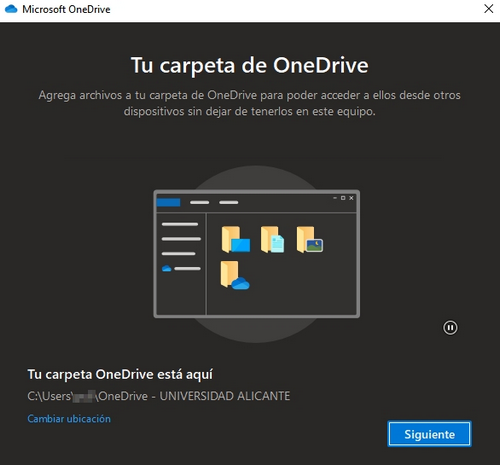
Una vegada instal·lat OneDrive en el nostre ordinador, tots els arxius es guardaran per defecte en la carpeta OneDrive creada a aquest efecte. En aquest aspecte, OneDrive és menys flexible que altres solucions d’aquesta selecció:
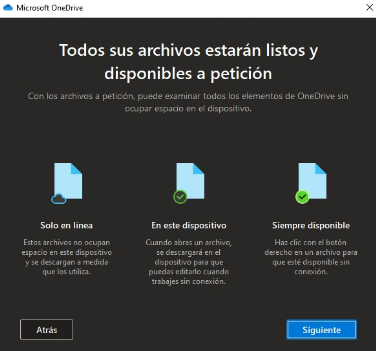
L’aplicació és transparent, i en l’explorador d’arxius podem veure l’estat de sincronització de cadascun dels nostres arxius: Només en línia, En aquest dispositiu o Sempre disponible::
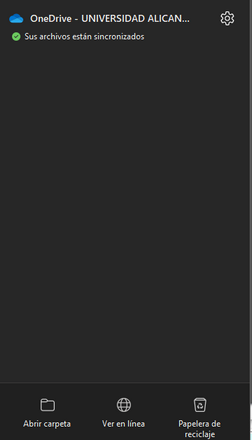
Fent clic en la icona de OneDrive en la barra d’eines, podrem veure l’estat en què es troben els nostres arxius. En aquest cas, estan tots sincronitzats:
ICLOUD

No podem parlar dels serveis d’emmagatzematge en el núvol sense esmentar iCloud, que és el servei d’Apple que emmagatzema les fotos, arxius, notes, contrasenyes i altres dades en el núvol de manera segura i que, a més, els manté actualitzats en tots els dispositius Apple de manera automàtica. iCloud permet compartir tota aquesta informació amb qui vulguem.
En iCloud es guarden també les còpies de seguretat de tots els dispositius Apple: iPhone, iPad, Mac o els cada vegada més escassos iPod touch. Per defecte, iCloud ofereix de manera gratuïta 5GB d’emmagatzematge i un compte de correu electrònica gratuïta, però per menys d’un euro al mes es pot ampliar aquest espai d’emmagatzematge fins als 50GB amb iCloud+ Es pot accedir a la informació emmagatzemada en iCloud en un ordinador Windows a través de iCloud per a Windows, o bé accedint des de qualsevol navegador a icloud.com
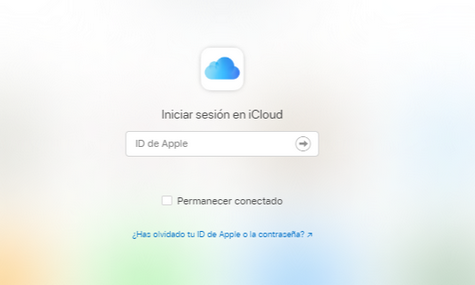
iCloud està integrat de manera nativa en tots els dispositius Apple. Per a configurar-lo, únicament s’ha d’iniciar sessió amb l’ANEU d’Apple i, després, triar quines apps volem usar amb iCloud i quines funcions de iCloud volem activar o deixar inactives.

DROPBOX

Dropbox és, després de Google Drive i OneDrive, un dels serveis d’emmagatzematge en el núvol més utilitzats, sobretot per aquells qui no vulguen estar en mans dels respectius ecosistemes de Microsoft o Google.
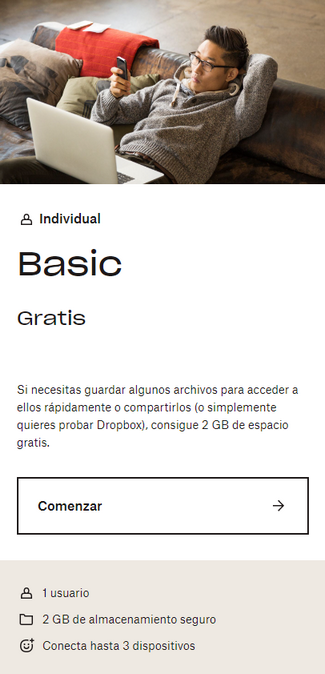
Dropbox és un clàssic que va nàixer el 2008 i que és compatible amb tota mena de formats. Encara que no té límit en la mida d’arxius, el seu principal inconvenient és que només ofereix un espai de 2GB en els comptes gratuïts.
És compatible amb Windows, Mac, Android i iOS i, com a característica addicional, és un dels pocs serveis en el núvol compatible de manera nativa amb Linux. És un dels serveis més versàtils, però penalitzat pel poc espai que ofereix en la modalitat Basic, la gratuïta, i la limitació al nombre de dispositius connectats simultàniament tres, que podem anar girant segons desitgem).
Una de les funcionalitats més destacades de Dropbox és el seu suport per a historial de revisions, de manera que els arxius esborrats de les carpetes de Dropbox poden ser recuperats des de qualsevol dels dispositius sincronitzats. Dropbox guarda les quatre últimes versions de cada fitxer (tant fitxers esborrats com uns altres que hàgem modificat).
Hi ha, així mateix, la funcionalitat de conèixer l’historial d’un arxiu que estiguem editant, cosa que permet que no es perden les versions prèvies. Aquest historial d’arxius està limitat a trenta dies, encara que les versions de pagament permeten un historial il·limitat

MEGA
MEGA és un altre clàssic de l’emmagatzematge en el núvol, hereu dels mítics MegaUpload i Megavideo. Mega es va llançar el 2013 i va tenir grans expectatives en un principi per les seues promeses de velocitat de descàrrega.
L’espai gratuït que ofereix és considerable, 20GB (anteriorment eren 50GB), però amb una amplada de banda limitada a 10GB cada 30 minuts.
El punt fort de MEGA és la importància que concedeix a la seguretat, ja que ofereix una encriptació completa punt a punt de totes les dades emmagatzemades i transferides amb una clau mestra d’encriptació derivada de la nostra contrasenya. La contrasenya també és encriptada, de manera que no es pot restablir, i si la perdem, perdrem l’accés a tots els nostres arxius.
És, doncs, molt convenient tenir una còpia de seguretat de la nostra clau de recuperació per a poder reinicialitzar la nostra contrasenya. És aconsellable que la guardem en un USB o en el nostre gestor segur de contrasenyes. Si ets un fanàtic de la seguretat, pots fins i tot afegir una capa de seguretat extra amb la utilització de l’autenticació de dos factors.
MEGA té clients per a Windows, macOS, Linux; apps per a iOS i Android i disposa també d’extensions per a navegar de manera segura amb Chrome i Firefox.
