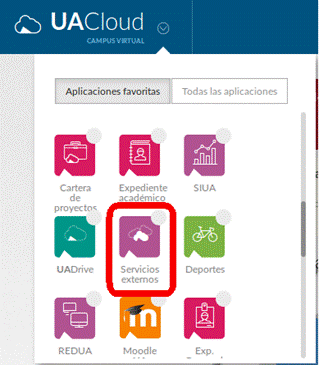
La Universidad de Alicante ha incorporado a UACloud una aplicación, denominada SERVICIOS EXTERNOS, que incluye servicios que te van a ser de gran ayuda durante tu vida académica y a la que se accede desde tu Campus Virtual:
- Google Gcloud que agrupa a las aplicaciones desarrolladas para ser utilizadas en la nube por Google.
- MSCloud, con las aplicaciones en la nube de Microsoft Office 365.

Para usar los servicios de GCloud y MSCloud, necesitas tener instalado un navegador en el PC y conexión a Internet. En el caso de los móviles y las tabletas, Android e iOS detectan automáticamente si tu dispositivo es compatible con las apps que quieres instalarte.
¿CÓMO PUEDES ACCEDER A ESTOS SERVICIOS?
Para acceder a estos servicios es necesario tener una cuenta de acceso, algo que, como alumno o alumna de la UA, puedes solicitar a través de la aplicación de SERVICIOS EXTERNOS integrada en UACloud.
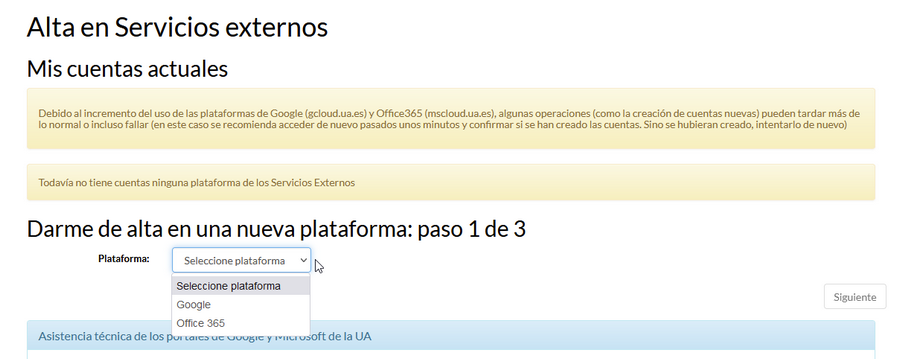
Para darte de alta, has de seleccionar una de las plataformas en el desplegable.
- La cuenta de GCloud tiene la estructura ID_correo_UA@gcloud.ua.es
- La cuenta de MScloud tiene la estructura ID_correo_UA@mscloud.ua.es
ID_correo_UA es el identificador que te habrá proporcionado el Servicio de Informática con tu cuenta de correo @alu.ua.es
Una vez obtenidas las cuentas, podrás tener acceso a los beneficios que el acuerdo entre la UA, y Microsoft & Google ofrece. Ambas cuentas se mantendrán mientras seas alumno o alumna de la UA y el acuerdo con Google y Microsoft continúe vigente.
Es muy importante que recuerdes que la cuenta de correo oficial en la UA es @alu.ua.es, las cuentas @gcloud.ua.es y mscloud.ua.es son cuentas complementarias.
Te recomendamos el siguiente vídeo por si quieres vincular/redirigir tu cuenta @alu.ua.es y la cuenta de GCloud. Recuerda que, en caso de cualquier problema en esta redirección, la Universidad de Alicante no se hace responsable. Por otra parte, el Servicio de Informática pone a tu disposición una Guía Rápida para resolver tus dudas acerca de los servicios de Google Workspace y Office 365.
CUENTA GCLOUD DE LA UA Y APLICACIONES

La cuenta de GCloud de la UA ofrece para el alumnado las siguientes ventajas y servicios:
- Acceder a videoconferencias o clases online en las que los profesores limiten el acceso a cuentas de GCloud, para asegurarse de que los asistentes son alumnos de la UA.
- Acceder a todas las funcionalidades de una cuenta personal de Google con algunas diferencias en la capacidad de almacenamiento.
- Acceso al servicio de Google Classroom. Google Classroom es una plataforma gratuita educativa de aprendizaje semipresencial que incluye los paquetes de Google Docs, Gmail y Google Calendar.
- Acceso al resto de servicios habituales de Google: Google Sites, Youtube, Google Calendar, Hangouts, Google Docs, Google Sheets, Google Slides, Google Translate, Google Maps, Blogger, Google Scholar, Google Books y Google Code.
Puedes obtener más información sobre los acuerdos de servicio de Google para las cuentas GCloud aquí.
SERVICIOS DE GCLOUD
comunicación y reuniones
Gmail (GCloud)
Servicio de correo electrónico institucional, asociado a la cuenta @gcloud.ua.es, pensado para la comunicación interna UA y la participación en actividades restringidas a miembros de la universidad. Incluye integración directa con calendarios, videollamadas y otras herramientas de Google. Su interfaz es igual a Gmail convencional pero cuenta con políticas específicas de uso académico. Ayuda Gmail
Google Chat y Google Meet
Herramientas para comunicación en tiempo real mediante chat, llamadas de voz y videoconferencias, esenciales para tutorías y grupos de trabajo
Ayuda Google Chat | Ayuda Google Meet
Google Calendar
Agenda y calendario electrónico para programar reuniones, eventos académicos y sincronizar con contactos institucionales. Permite gestionar invitaciones y recursos, y consultar la disponibilidad de otros usuarios.
Ayuda Calendar
multimedia
Google Fotos
Gestor de imágenes y vídeos que se integra con Drive. Permite visualizar, editar, organizar fotografías y vídeos tanto desde Drive como directamente en la app Google Fotos.
Ayuda Google Fotos
YouTube
Plataforma para publicar y organizar vídeos de proyectos o presentaciones, así como buscar y suscribirse a canales educativos.
Ayuda YouTube
creación y productividad
Documentos (Google Docs)
Procesador de texto online con edición colaborativa y guardado automático. Ideal para trabajos en grupo, apuntes compartidos y redacción colaborativa.
Ayuda Google Docs
Hojas de cálculo (Google Sheets)
Aplicación de hoja de cálculo para crear, editar y compartir datos numéricos, realizar análisis y colaboraciones en tiempo real.
Ayuda Hojas de cálculo
Presentaciones (Google Slides)
Permite crear presentaciones multimedia colaborativas para exposiciones, trabajos finales y proyectos, integrando recursos interactivos.
Ayuda Presentaciones
Formularios (Google Forms)
Herramienta para crear encuestas, formularios y testes en línea, útil en prácticas docentes y recogida de datos en investigación.
Ayuda Formularios
almacenamiento y gestión
Google Drive
Plataforma de almacenamiento en la nube para guardar, compartir y editar archivos en tiempo real. Facilita la colaboración y el acceso seguro a los materiales desde cualquier lugar.
Ayuda Drive
Google Keep
Servicio para tomar notas, crear listas, y hacer dibujos rápidos. Facilita la organización personal y el trabajo colaborativo, incluyendo OCR para imágenes.
Ayuda Google Keep
Google Tasks
Gestión de tareas y listas de pendientes. Ayuda de Google Tasks
OTRAS HERRAMIENTAS
Google Sites
Creador de sitios web sencillo, permite realizar portfolios, proyectos o páginas de grupo, gestionando privacidad y acceso según lo deseado.
Ayuda Sites
Google Classroom
Plataforma de gestión educativa y seguimiento académico utilizada para la gestión de tareas, recursos y comunicación en el aula.
Ayuda Classroom
Google Translate
Sistema de traducción automática, útil para comprender textos internacionales o participar en equipos multiculturales.
Ayuda Google Translate
Google Maps
Servicio de mapas y geolocalización, clave para encontrar ubicaciones de interés universitario o planificar desplazamientos.
Ayuda Google Maps
Blogger
Plataforma para la creación de blogs personales, proyectos académicos o diarios de aprendizaje.
Ayuda Blogger
Google Scholar
Herramienta para búsqueda de literatura científica, tesis, artículos y libros académicos, esencial para la investigación.
Ayuda Google Scholar
Google Books
Permite buscar, acceder y leer libros digitalizados de todo el mundo, facilitando la consulta de bibliografía académica.
Ayuda Google Books
Google Code
Espacio para proyectos de programación y desarrollo colaborativo, ideal para prácticas o proyectos técnicos.
Enlace Google Developers
CUENTA MSCLOUD DE LA UA Y APLICACIONES

La cuenta de Office 365 permite el acceso a los siguientes servicios:
- Descargar la versión de escritorio de Office en 5 ordenadores diferentes y 5 dispositivos móviles, siempre que sean de tu propiedad.
La cuenta de Office 365 te permite:
- En PC: Word, Excel, PowerPoint, OneNote, Access, Publisher, Outlook, Lync, InfoPath, Delve y OneDrive
- En dispositivo móvil: Word Mobile, Excel Mobile, PowerPoint Mobile, OneNote Mobile, OneDrive y Lync Mobile
- En Mac: Word, Excel, PowerPoint, Outlook y OneDrive
- Acceso a Microsoft Office Online
Si quieres saber más sobre los servicios que se ofrecen a través del acuerdo con Microsoft pincha este enlace.
SERVICIOS DE MSCLOUD
Word está diseñado para ayudarte a crear documentos de calidad profesional. Además, puede ayudarte a organizar y escribir documentos de forma más eficaz.
Cuando creas un documento en Word, puede elegir entre empezar con un documento en blanco o dejar que una plantilla realice automáticamente la mayor parte del trabajo. A partir de aquí, los pasos básicos para crear y compartir documentos son los mismos. Las eficaces herramientas de revisión y modificación de Word te ayudarán a trabajar con otros usuarios para que el documento resulte perfecto
Si quieres saber más sobre las posibilidades y características de Word pincha este enlace.
EXCEL
Excel es una herramienta muy eficaz para obtener información con significado a partir de grandes cantidades de datos. Funciona también muy bien con cálculos sencillos y para realizar el seguimiento de casi cualquier tipo de información
La clave para desbloquear todo este potencial es la cuadrícula de las celdas. Las celdas pueden contener números, texto o fórmulas. Los datos se escriben en las celdas y se agrupan en filas y columnas. Esto permite sumar datos, ordenarlos y filtrarlos, ponerlos en tablas y crear gráficos muy visuales.
Si quieres saber más sobre las posibilidades y características de Excel pincha este enlace.
POWERPOINT
El Diseñador de PowerPoint te permite seleccionar entre una amplia variedad de diseños para dar una apariencia profesional a tus presentaciones
Puedes agregar audio y vídeo para mejorar tu presentación, así como desarrollar animaciones en el texto u objetos de tu presentación, reproducir música durante una presentación con diapositivas y ver las notas del orador al exponer una presentación con diapositivas
Si quieres saber más sobre las posibilidades y características de PowerPoint pincha este enlace.
ONENOTE
OneNote es una aplicación de toma de notas digital que te ofrece un lugar único para trabajar con tus notas, referencias y tu información.
Te permite organizar, imprimir y compartir tus notas y puedes buscar y encontrar información importante rápidamente, aunque olvides dónde la capturaste originalmente.Además, sus blocs de notas se almacenan en línea para que puedas acceder fácilmente a ellos en cualquiera de sus dispositivos móviles.
Si quieres saber más sobre las posibilidades y características de OneNote pincha este enlace.
ACCESS
Access es la herramienta de creación de bases de datos.
Una base de datos es una herramienta para recopilar y organizar información. Muchas bases de datos comienzan como una lista en una hoja de cálculo o en un programa de procesamiento de texto. A medida que la lista aumenta su tamaño, empiezan a aparecer redundancias e inconsistencias en los datos. Cada vez es más difícil comprender los datos en forma de lista y los métodos de búsqueda o extracción de subconjuntos de datos para revisión son limitados. Una vez que estos problemas comienzan a aparecer, una buena idea es transferir los datos a una base de datos creada con un sistema de administración de bases de datos (DBMS), como Access.
Si quieres saber más sobre las posibilidades y características de OneNote pincha este enlace.
OUTLOOK
Outlook te permite:
- Organizar el correo electrónico para centrarte en los mensajes más importantes.
- Administrar el calendario para programar reuniones y citas fácilmente.
- Compartir archivos desde la nube para que los destinatarios siempre tengan la versión más reciente.
- Seguir conectado y productivo desde cualquier lugar.
Si quieres saber más sobre las posibilidades y características de Outlook pincha este enlace.
ONEDRIVE
Con OneDrive, puedes almacenar sus fotos, archivos y carpetas en un solo lugar, compartirlos con otras personas y acceder a ellos desde cualquier lugar.
Inicia sesión para poder hacer lo siguiente:
- Ver los archivos y fotos que almacenas en OneDrive.
- Crear álbumes de imágenes para familiares y amigos.
- Crear documentos en el equipo de escritorio y editarlos en su ordenador portátil, teléfono o tableta.
- Compartir fotos y archivos con otros usuarios.
- Colaborar con sus amigos en sus documentos de Office al mismo tiempo.
Si quieres saber más sobre las posibilidades y características de OneDrive pincha este enlace.
PUBLISHER
Publisher es una excelente aplicación para crear publicaciones de aspecto profesional y con muchos detalles visuales. Puedes crear cosas sencillas como tarjetas de felicitación o etiquetas, o proyectos más complejos como anuarios, catálogos y boletines profesionales de correo electrónico.
Si quieres saber más sobre las posibilidades y características de Publisher pincha este enlace.
INFOPATH
Infopath es una herramienta de creación de formularios y recopilación de datos que ayuda a las organizaciones a optimizar los procesos.
Si quieres saber más sobre las posibilidades y características de Infopath pincha este enlace
Para resolver las dudas sobre el servicio GCloudUA te recomendamos que consultes la Guía rápida para entender el servicio de MSCloud de la UA , que ha elaborado el Servicio de Informática