Les eines d’anotació en línia et faciliten l’anotar en tot moment tot l’enorme flux d’ítems que cal recordar cada dia (tasques, llistes de compra, compromisos, dates de lliurament de treballs, dates d’esdeveniments...), de manera que pugues accedir-hi en qualsevol moment i lloc.
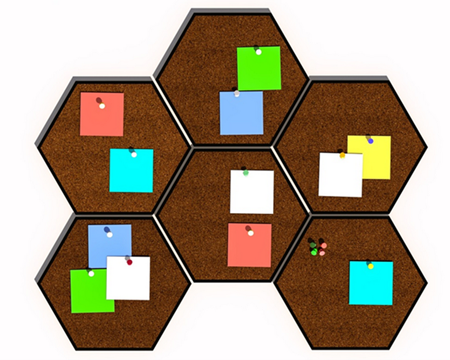
Tauler clàssic de notes (2541163 / pixabay)
Un dels avantatges d’aquestes eines és la presa de notes i apunts, un important avanç per a l’alumnat a les aules. Aquestes eines permeten el treball col·laboratiu i el treball amb diferents tipus d’arxiu.
Pots usar les aplicacions de notes tant en serveis web en línia, amb els clients d'escriptori (per a Mac, Windows, Linux) o amb les aplicacions per a dispositius mòbils (iOS i Android).
La major virtut és que la majoria són multidispositiu, amb sincronització automàtica i tenen accés des de qualsevol dispositiu.
A l’hora de decantar-te per un programa o un altre has de tenir en compte alguns aspectes:
- Sistema operatiu: que siga compatible amb els teus diferents equips és fonamental.
- Preu: si l’utilitzaràs regularment val la pena pagar pel programa o aplicació, però sempre pots usar la versió gratuïta o programes que no tinguen cost.
- Entrada tàctil: si tens una tauleta amb llapis, has d’assegurar-te que et permet entrada tàctil per a dibuixar, subratllar, per a prendre notes o apunts.
- Sincronització: la sincronització entre dispositius és fonamental, ja que podràs accedir a les teues apunts des de qualsevol lloc.
- Ús: hauràs de tenir en compte quant l’usaràs, en quins dispositius i per a què. No serà igual fer dibuixos i esquemes amb colors que simplement crear notes o apunts que vulgues emmagatzemar en el núvol.
A continuació, t’oferim una selecció de les més destacades.
NOTESNOOK
Notesnook és una app de notes centrada en privacitat i xifratge de coneixement zero d'extrem a extrem (E2EE, End-to-End Encryption, zero‑knowledge) per defecte, construïda en la seua major part basant-se en codi obert.
Que siga una aplicació que xifra d'extrem a extrem (E2EE) i de zero coneixement (Zero-Knowledge) significa que les teues dades es xifren localment en el teu dispositiu abans de pujar-se als servidors oficials de l'empresa, per la qual cosa ningú, ni tan sols la pròpia empresa, pot tindre accés a les teues notes.
A més, els servidors principals i de bases de dades, així com l'emmagatzematge d'arxius adjunts es realitza a Alemanya, encara que utilitza la xarxa global de Cloudflare per al lliurament d'arxius adjunts a tot el món.

Escriptori de treball de Notesnook
Disposa d'un potent pla gratuït, que inclou:
- Notes il·limitades.
- Dispositius il·limitats (mòbil, tauleta, escriptori, web).
- Xifrat E2EE activat per defecte (zero‑knowledge).
- 50 quaderns (notebooks) i 50 etiquetes (tags).
- Pujada d'arxius:
- Fins a 10 MB per arxiu.
- Fins a 50 MB al mes en total amb el pla free (pots pujar multitud de notes i imatges, però no PDFs massa pesats)
- Editor ric + Markdown, amb taules, llistes de tasques, callouts.. és a dir, que pots escriure notes amb format.
- Historial de versions: fins a 100 versions per nota en free.
- Exportació a diversos formats (encara que no tan potent com en altres apps)
- Sense anuncis ni trackers.
El principal inconvenient del pla gratuït és que només permet 50 quaderns (o carpetes) i 50 etiquetes, però si eres ordenat, pots organitzar-te perfectament amb aquestes limitacions.
ONENOTE
Microsoft Office OneNote, o simplement OneNote, és una aplicació amb llicència de programari gratuït desenvolupat per Microsoft per a prendre notes, recopilar informació i el treball col·laboratiu.
OneNote forma part del pack MS Office. En general permet, de manera molt senzilla, organitzar notes per temes, per mitjà de la creació de Blocs de notes, que són llibretes o quaderns compostos, al seu torn, d’una o diverses notes, les quals es poden agrupar per seccions. Cada una d’aquestes seccions obri un editor perquè crees les notes i pugues afegir-hi imatges, vincles, llistes i etiquetes.
OneNote permet col·locar notes (introduïdes a mà o amb teclat) i ofereix la possibilitat d’afegir dibuixos, diagrames, fotografies, elements multimèdia, àudio, vídeo, i imatges escanejades. També permet crear una impressora virtual per a enviar arxius o documents des d’altres programes.
OneNote està dissenyat per a recollir, organitzar i compartir materials sense disseny, generalment per a projectes.
Una de les innovacions de OneNote és la integració de funcions de cerca i indexació dins dels gràfics. OneNote pot buscar dins del text incrustat en imatges (captures de pantalla, documents escanejats, o fotografies). També pot buscar text en les anotacions manuscrites. Es pot buscar, fins i tot, dins d’una gravació d’àudio.
La seua capacitat multiusuari permet editar una nota sense connexió i sincronitzar-la posteriorment. Això la converteix en una eina adequada per als grups els membres dels quals no sempre estan en línia. OneNote s’ha dissenyat com una eina de col·laboració i permet que més d’una persona treballe una pàgina al mateix temps.
Encara que es va dissenyar originalment per a ser usada en un ordinador tàctil per a prendre notes manuscrites, moltes persones la utilitzen com una eina general per a prendre notes en qualsevol situació. En particular, hi ha qui la fa servir per a prendre apunts en classe.
GOOGLE KEEP
Google Keep és una eina de plantejament senzill que acaba convertint-se en imprescindible. L’aplicació està integrada en Google Workspace, el paquet en el núvol de Google, la qual cosa multiplica les seues possibilitats. Es pot usar en dispositius mòbils i de sobretaula.
Però què és exactament Keep?
Keep és una eina de creació de notes que et permet organitzar tota la teua informació personal, amb el gran avantatge que se sincronitzen en qualsevol dispositiu en què estiga instal·lada.
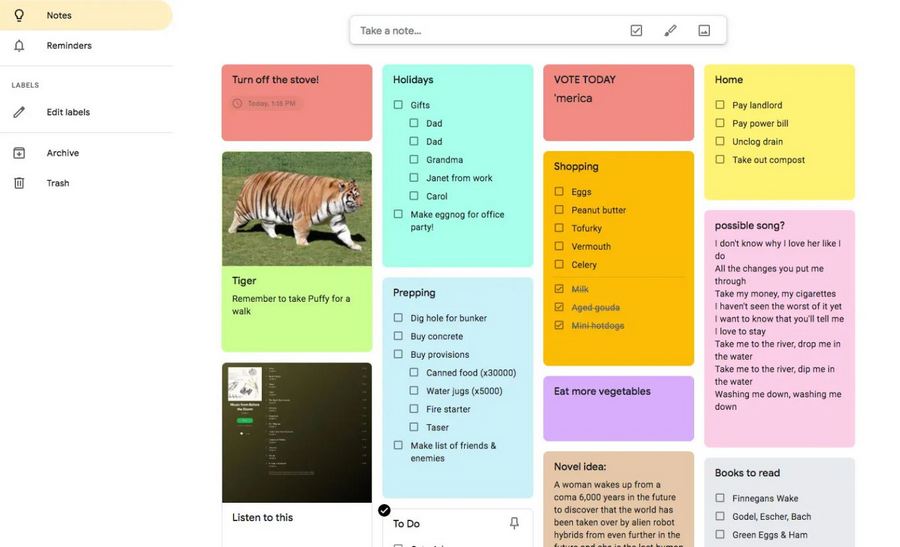
Aspecte de Keep en l’escriptori
Però no es limita tan sols a crear notes de text, pots crear llistes de comprovació (perfecta per a crear llistes de tasques –les famoses to-do lists–, llistes de compra, llistes de comprovació per a viatges...), pegar enllaços (que apareixeran en la nota amb el títol de la pàgina i una xicoteta il·lustració), pegar imatges, dibuixar, prendre notes de veu...
A més, pots:
- Classificar les notes per colors, etiquetar-les i afegir-los recordatoris.
- Fixar les notes més importants en la part superior.
- Filtrar les notes per color, etiqueta o atribut i realitzar cerques en totes elles.
- Compartir les notes amb col·laboradors, que podran editar el seu contingut, que es sincronitzarà en tots els dispositius. Tenint en compte que quasi tots els teus contactes tenen un compte de Google, podràs compartir anotacions amb ells o mencionar-los com a col·laboradors o col·laboradores.
- Les notes que no s'usen habitualment es poden arxivar i continuaran estant disponibles, però no en la pantalla principal.
- En definitiva, els usos més destacats que té són: crear notes, agregar col·laboradors, modificar el color, afegir imatges, afegir etiquetes, dibuixar en les notes, gravar notes de veu i activar recordatoris.
Google Keep és una de les nostres aplicacions favorites, gratuïta i totalment recomanada.
DRAFTS
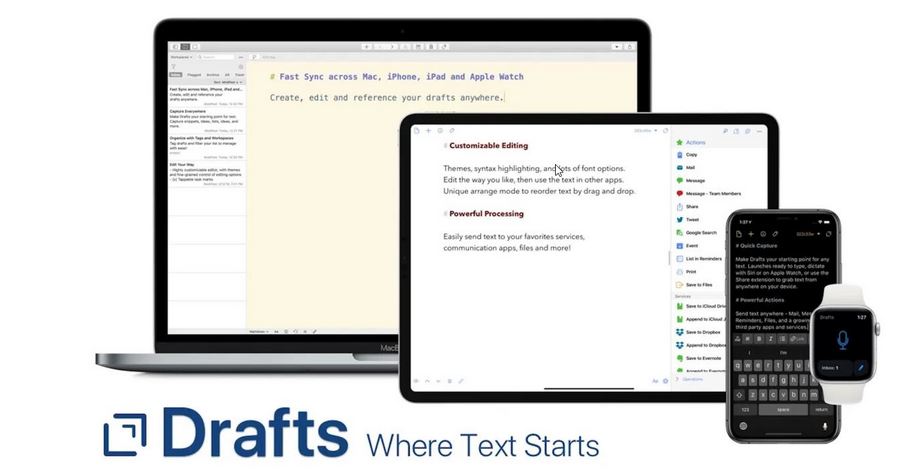
Aquesta aplicació és exclusiva de dispositius iOS (Apple), i pot usar-se en tot l’ecosistema Apple: en iPhone, iPad, Mac i Apple Watch. La traducció del nom de l’aplicació significa “esborranys”, i com indica, la principal funció és servir d’esborrany per a després poder treballar amb aquestes anotacions, siga per a capturar text, siga per a exportar-lo a altres aplicacions i poder maquetar-l'hi. Pots realitzar diferents accions a partir de l’esborrany, i finalment convertir-lo en una tasca en Things, una nota definitiva per als programes de gestió de notes (com hem vist amb Notesnook) o simplement convertir-lo en una piulada o un missatge de whatsapp.
La versió mòbil de Drafts permet traure rendiment de la funció de reconeixement de veu ja que és molt útil per a dictar notes a Drafts, siga per a guardar idees, tasques, etc.
En general, el funcionament és molt senzill:
- Les noves entrades van a la safata d’entrada i allí pots etiquetar-les per categories, marcar-les per importància o emmagatzemar-les.
- Es poden personalitzar els esborranys per a veure’ls i treballar-hi com vulgues, amb fonts personalitzades, control sobre l’espaiat, l’altura de les línies i els marges.
- Pots copiar fàcilment el text de l’esborrany al portapapers, també en format HTML, escriure un correu electrònic, enviar missatge, publicar una piulada, fer una cerca en Google, afegir un esdeveniment o un recordatori, imprimir-lo, etc.
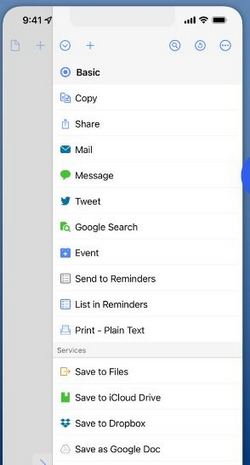
Accions en Drafts
També hi ha l’opció de guardar l’esborrany en diferents serveis d’emmagatzemament en el núvol com iCloud, Dropbox, Notesnook, OneDrive, Google Drive, etc.
Drafts té la seua versió gratuïta (suficient per a un ús no intensiu) i la versió PRO, que permet crear i editar accions, els temes i icones són més personalitzables, millora en els espais de treball (configuració d’etiquetes, consultes i classificacions), tens widgets addicionals i millors opcions d’extensió per a poder compartir.