- Permite combinar varios campos de búsqueda y utilizar filtros para limitar los resultados (tipo de material, idioma y fecha) desde el propio formulario antes de lanzar la búsqueda. Conseguirás así un conjunto de resultados mucho más manejable y adecuado a tus intereses.
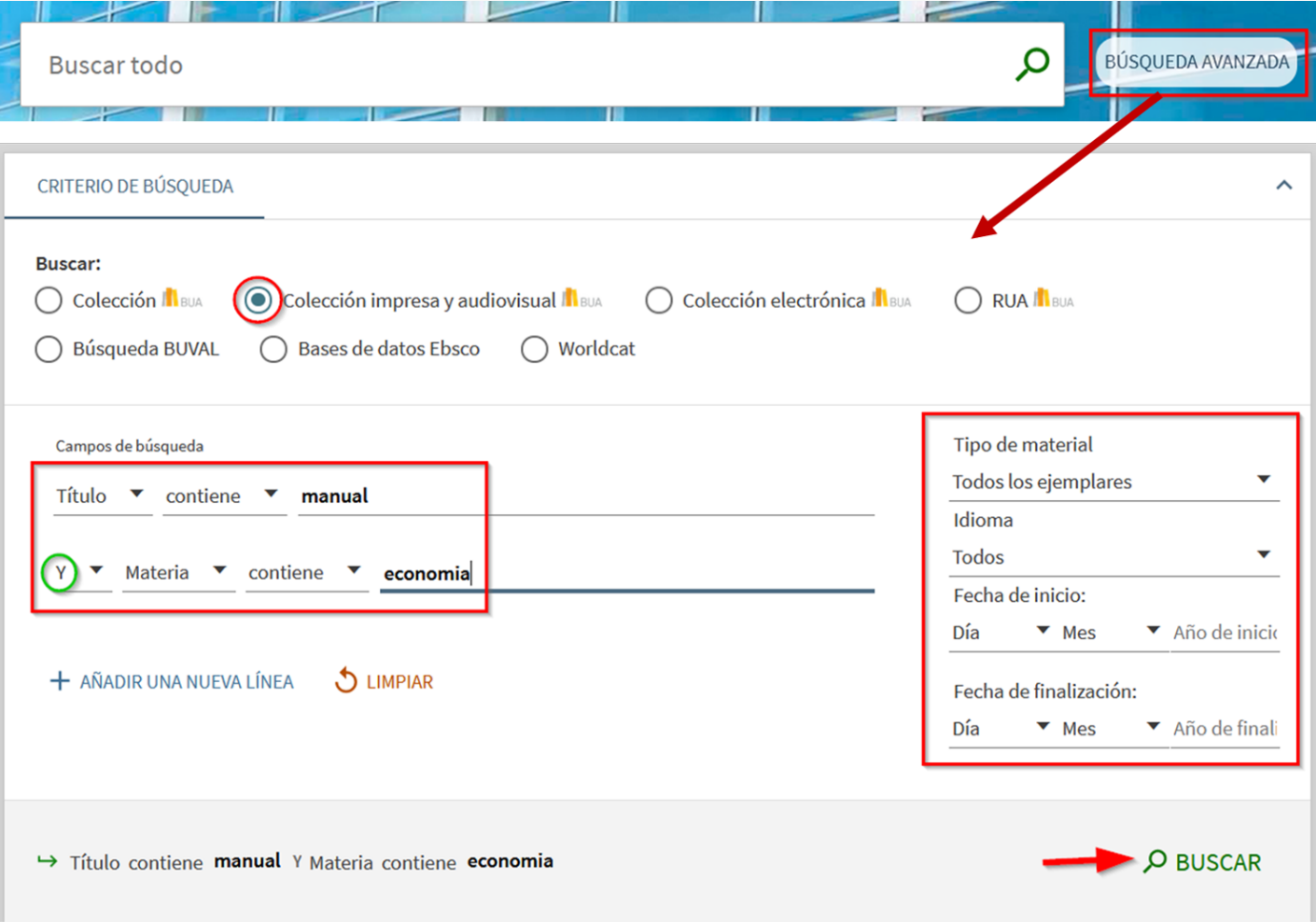
- Si utilizas el filtro por fecha de publicación, debes indicar una fecha de inicio y otra de finalización en función del periodo que te interese recuperar. Si estás buscando un documento de un año concreto, tendrás que escribir la misma fecha como fecha de inicio y de finalización. Si sólo indicas una fecha, obtendrás todos los documentos publicados a partir de esa fecha hasta la actualidad (si la has escrito como fecha de inicio), o bien todos los publicados hasta ese momento (si la has escrito como fecha de finalización).

- También puedes utilizar los filtros desde la página de resultados una vez realizada la búsqueda: fecha de publicación, tipo de documento (libro, artículo de revista, capítulo de libro, revista, mapas, película), formato (disponible en línea o físico en la biblioteca), idioma en que están escritos o materia del documento (sobre lo que trata).
- En el caso de los documentos en papel (búsqueda en toda la colección o sólo en la colección impresa) puedes limitar los resultados a los ejemplares depositados en la biblioteca de tu Facultad o Escuela mediante el filtro “Biblioteca”.
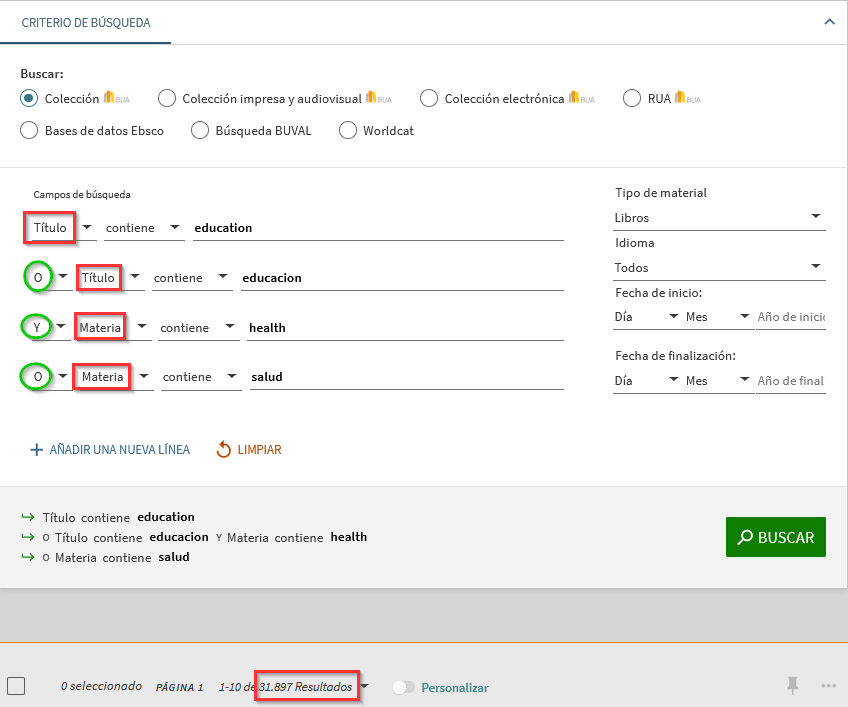
No se deben combinar operadores diferentes (AND/Y y OR/O) en varias líneas de búsqueda de un formulario, porque desconocemos cómo va a combinar los términos el motor de búsqueda del catálogo o de la base de datos que utilicemos. Debes aprender a utilizar los operadores y los paréntesis para combinar los términos que necesites en un mismo campo de búsqueda (en una línea de búsqueda).
Te mostramos un ejemplo de búsqueda correcto y otro incorrecto para que comprendas lo que queremos decir.
BÚSQUEDA CORRECTA
Recuperamos documentos con los términos education o educacion en el título y que tienen como materia health o salud.

BÚSQUEDA INCORRECTA
Recupera cualquier documento que tenga en el título el término education; además, cualquier documento que tenga en el título el término educacion y como materia health, y, además, cualquier documento que tenga como materia salud.
MODOS DE BÚSQUEDA
En la búsqueda avanzada, podemos realizar la búsqueda de 4 maneras:
• Palabra clave: búsqueda por defecto. Recupera cualquier documento que contenga los términos utilizados en cualquier parte del campo. Se corresponde con la opción contiene.
• Listado alfabético: para hacer listas a partir del término de búsqueda. Recupera los documentos que comiencen por el término utilizado (y en el campo indicado). Se corresponde con la opción empieza por.
• Frase exacta: recupera documentos en los que los términos utilizados aparecen contiguos y en ese orden concreto, como si usaras comillas “…” para buscar una cadena exacta de texto. Se corresponde con la opción contiene la frase.
• Exacto: búsqueda exacta, muy restrictiva ya que sólo recupera documentos que contienen en el campo elegido exclusivamente los términos introducidos y ninguna palabra más. Sólo está disponible para los campos Título, Autor y Materia. Te recomendamos que no la utilices. Se corresponde con la opción es igual a.

PARA SABER MÁS (+ VIDEOTUTORIAL)
- Para buscar revistas utiliza el filtro Tipo de recurso revista. Si quieres consultar una revista impresa selecciona previamente el perfil de búsqueda colección impresa y audiovisual, o, si has seleccionado el perfil de búsqueda Todo, filtra los resultados que recuperes por Disponibilidad, con la opción En la Biblioteca. Si quieres una revista en formato electrónico, selecciona previamente el perfil de búsqueda colección electrónica, o si has seleccionado el perfil de búsqueda Todo, filtra los resultados por Disponibilidad, con la opción Disponible en línea.
- Para buscar libros utiliza el filtro Tipo de recurso libro. Si quieres consultar un libro impreso selecciona en el filtro Disponibilidad, la opción En la Biblioteca. Si quieres un libro en formato electrónico, selecciona en ese filtro la opción Disponible en línea. Como en el caso anterior, puedes indicar previamente la parte de la colección en la que deseas buscar el libro, al seleccionar un perfil de búsqueda determinado.
Consulta el Tutorial Búsqueda avanzada en catálogo para aprender a combinar campos y aplicar filtros.
BUA. Búsqueda avanzada en el catálogo de la BUA (CC BY-NC-SA)