Vamos a desarrollar los pasos que debes seguir para poder arabizar el sistema operativo Windows 11.
PASOS PARA ARABIZAR WINDOWS 11
Es posible configurar el teclado para utilizar diferentes idiomas y distribuciones de teclado. Puedes agregar múltiples distribuciones de teclado y cambiar entre ellos cuando sea necesario. Siga los pasos a continuación para agregar un idioma, configurar un idioma predeterminado y cambiar entre distribuciones de teclado:
Configuración y arabización
- Para poder agregar un idioma de teclado o establecer una distribución de teclado predeterminado accede a Inicio>Configuración>Hora e idioma.

- Accede a la siguiente pantalla y pincha «Idioma y región».

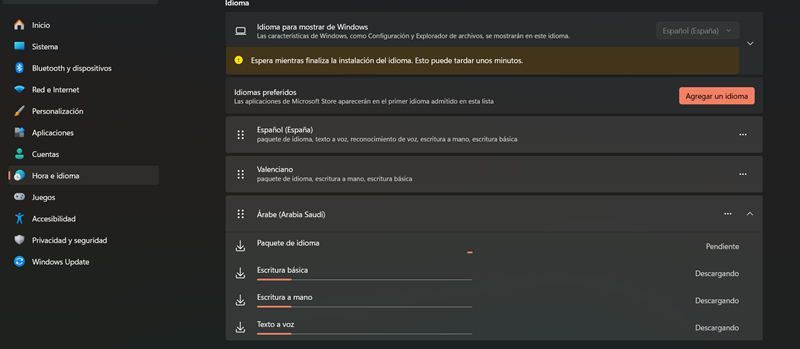
- En la siguiente pantalla elige la opción “Agregar idioma”. El sistema te muestra el idioma predefinido, y en los tres puntos un desplegable donde puedes seleccionar los idiomas instalados.

- En el caso de no estar instalado el idioma que necesitas, puedes hacerlo en la opción:
- Debes elegir, en este caso, el árabe dialectal que quieras instalar.
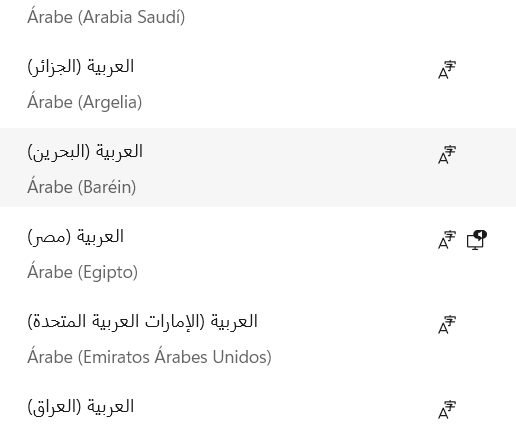
- Selecciona el que necesites y pulsar «Siguiente».

- El sistema mostrará una página con las características del idioma a instalar, y si estamos de acuerdo procederemos a su instalación.
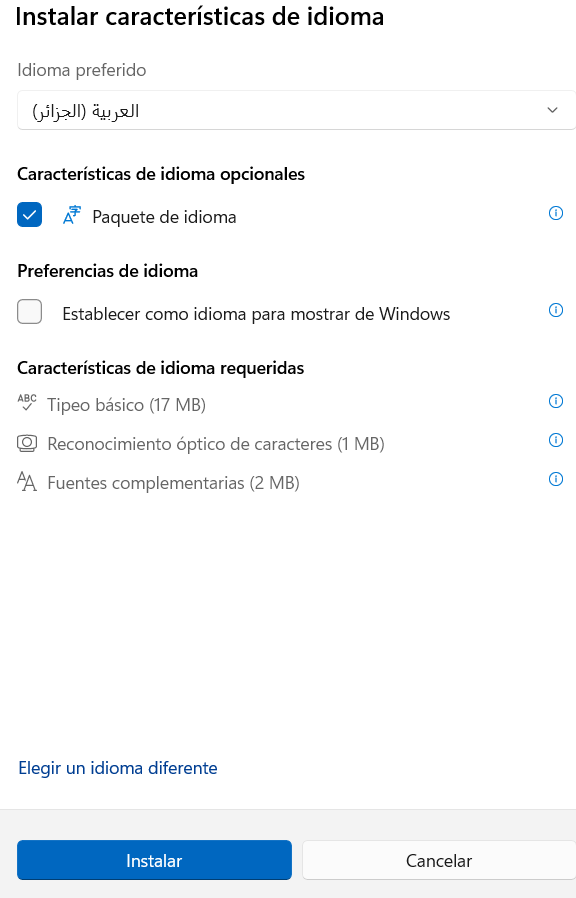
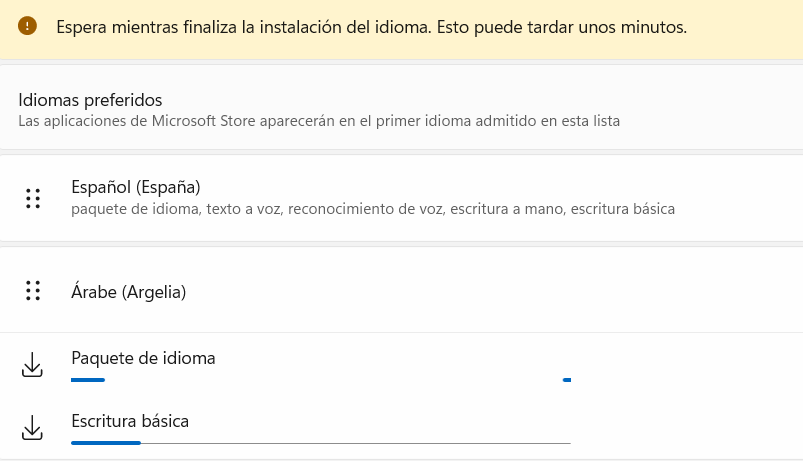
- Comenzará la instalación, que puede necesitar unos minutos, ya que no está instalado en tu sistema y ha de descargarse.
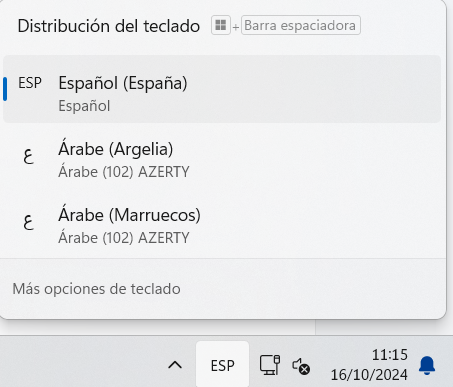
- Tras la instalación verás en la parte inferior derecha de tu pantalla la indicación de idioma, y al pulsar sobre ella podrás elegir entre los idiomas que tengas instalados, y elige el que vayas a utilizar en cada momento.
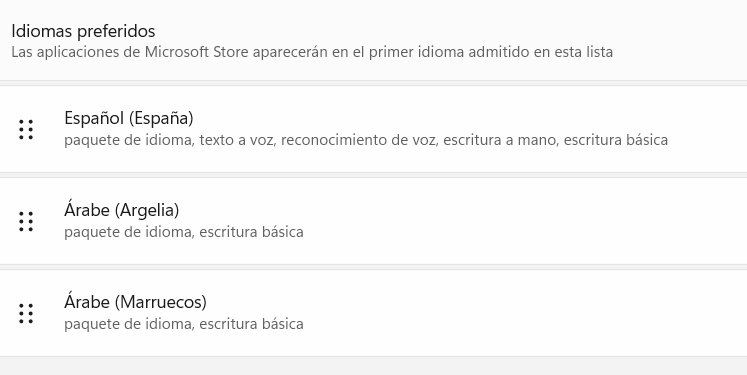
- Y si quieres establecerlo como prioritario, solo tendrás que seleccionarlo y arrastrarlo para colocarlo en primer lugar en «Configuración>Hora e idioma>Idioma y región.
Añadir únicamente el teclado sin cambiar el idioma
Para ello debes:
- Abre la configuración, presiona las teclas y pincha en el apartado de idioma y posteriormente en “Hora e idioma”.
- A continuación, pincha en Idioma y región. Selecciona tu idioma actual y en la lista de “idiomas preferidos”, haz clic en los tres puntos que aparecen a su derecha y elige “Opciones de idioma”.
- Después, añade el teclado, si bajas hasta la sección “Teclados”, puedes hacer clic en el botón “Agregar un teclado”.
- Por último, selecciona en el desplegable la distribución de teclado que necesitas.