Las herramientas de anotación on-line te facilitan el anotar en todo momento todo ese enorme flujo de ítems a recordar hoy en día (tareas, listas de compra, compromisos, fechas de entrega de trabajos, fechas de eventos...), de tal forma, que puedas acceder a ellas en cualquier momento y lugar.
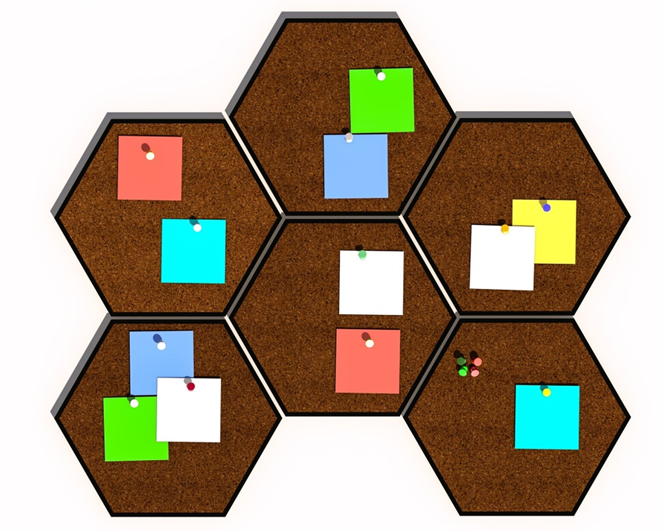
Tablero clásico de notas (2541163 / pixabay)
Una de las ventajas de estas herramientas es la toma de notas y apuntes, un importante avance para ti como alumnado. Estas herramientas permiten el trabajo colaborativo y el trabajo con diferentes tipos de archivo.
Puedes usar las aplicaciones de notas tanto en servicios web on-line, con los clientes de escritorio (para Mac, Windows, Linux) o con las aplicaciones para dispositivos móviles (iOS y Android).
Su mayor ventaja es que la mayoría son multidispositivo, con sincronización automática y tienen acceso desde cualquier dispositivo.
A la hora de decantate por un programa u otro debes tener en cuenta algunos aspectos:
Sistema operativo: que sea compatible con tus diferentes equipos es fundamental.
Precio: si vas a utilizarlo regularmente merece la pena pagar por el programa o aplicación, pero siempre puedes usar la versión gratuita o programas que no tengan coste.
Entrada táctil: si tienes una tableta con lápiz, debes asegurarte que te permite entrada táctil para dibujar, subrayar, para tomar notas o apuntes.
Sincronización: la sincronización entre dispositivos es fundamental ya que podrás acceder a tus apuntes desde cualquier parte.
Uso: tendrás que tener en cuenta cuánto lo vas a usar, en qué dispositivos y para qué. No será lo mismo hacer dibujos y esquemas con colores que simplemente crear notas o apuntes que quieras almacenar en la nube.
A continuación, te ofrecemos una selección de las más destacadas.
Evernote
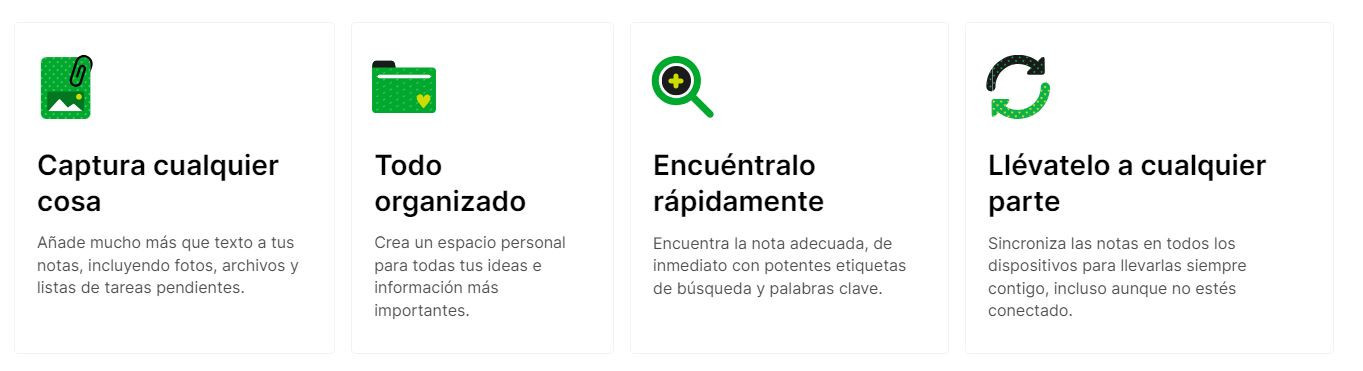
Evernote es una de las aplicaciones líderes en el mercado de la anotación on-line, con muchas y muy útiles funcionalidades: crear notas que pueden enriquecerse con enlaces, imágenes o vídeos, planificación de proyectos y formas sencillas de encontrar lo que necesitas, cuando lo necesitas.
Está disponible en las principales plataformas móviles; también cuenta con versiones nativas para Windows y Mac, además de la versión web de Evernote. Todas las notas, fotos, documentos, archivos de audio y páginas web guardadas en una de las versiones de Evernote se sincronizan automáticamente en las otras plataformas que utilices.
En su página web resalta la idea de “Recuérdalo todo”. Esas dos palabras definen claramente cuál es su finalidad ya que se trata de una aplicación que te permitirá guardar todo tipo de notas y hacerlas accesibles en cualquiera de tus dispositivos.
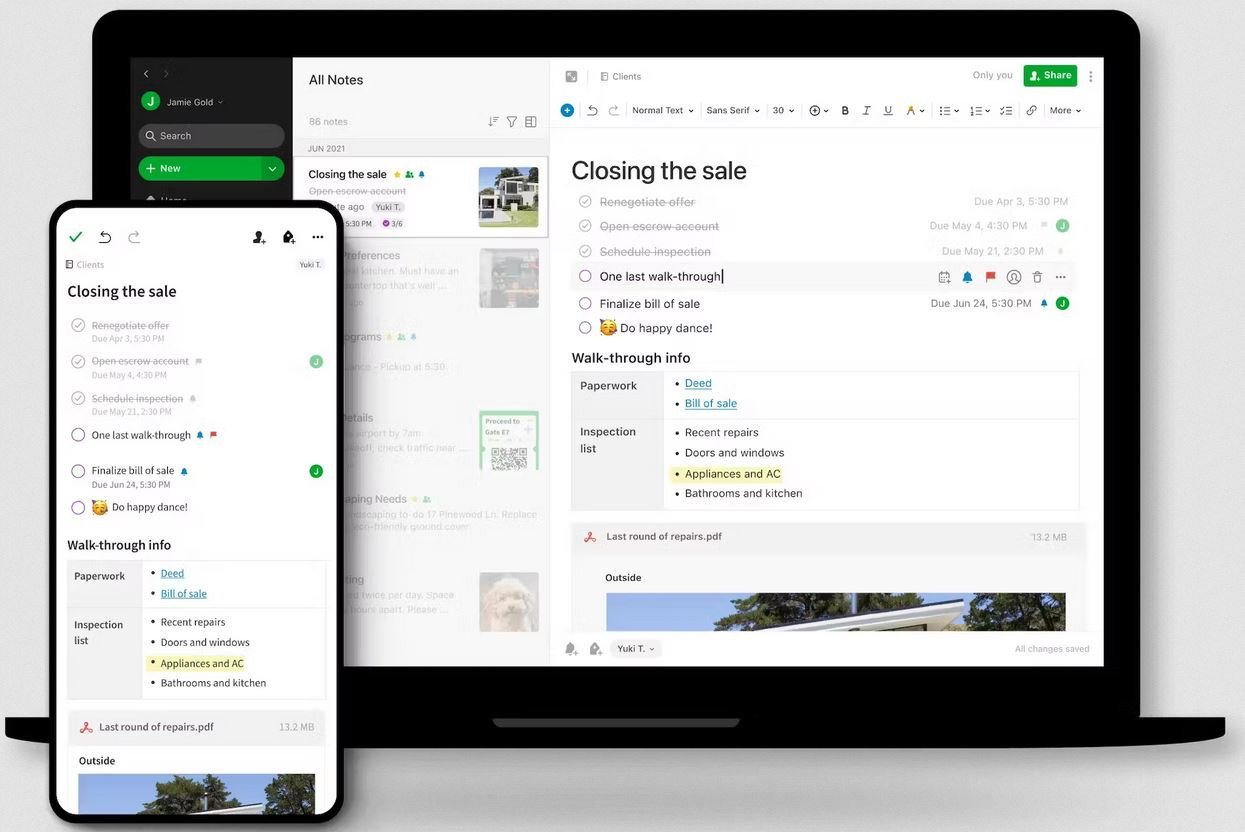
Evernote en sus versiones de escritorio y móvil
Este 'bloc de notas digital' te permitirá realizar muchas tareas comunes pero, también, otras más avanzadas que marcan la diferencia con aplicaciones similares. Veamos algunas de las más evidentes y comunes:
Crear notas de texto, audio, voz e imágenes.
Organizar notas por libretas y etiquetas.
Realizar búsquedas para acceder rápidamente a la información.
Enviar notas por correo electrónico o compartir en las redes sociales.
Evernote se ofrece con una versión gratuita más dos planes de pago, pero con la versión gratuita permite hacerse una muy buena idea de las capacidades de la aplicación.
Aquí tienes un listado de todo lo que te permite la versión free:
Realiza buenas anotaciones.
Sincroniza hasta 2 dispositivos.
60 MB de cargas mensuales.
Tamaño máximo de nota de 25 MB.
Organízate con el panel de Inicio y los 3 widgets.
Mantente al día de todo con las tareas en las notas.
Encuentra tus cosas rápidamente gracias a las búsquedas y etiquetas.
Capturar páginas web.
Adjunta archivos PDF, recibos, archivos, fotos, imágenes y documento.
OneNote
Microsoft Office OneNote, o simplemente OneNote, es una aplicación con licencia freeware desarrollado por Microsoft para tomar notas, recopilar información y el trabajo colaborativo.
OneNote forma parte del pack MS Office. En general permite, de manera muy sencilla, organizar notas por temas, por medio de la creación de Blocs de notas, que son libretas o cuadernos compuestos a su vez de una o varias notas, las cuales se pueden agrupar por secciones. Cada una de estas secciones abre un editor para que crees las notas y puedas agregarles imágenes, vínculos, listas y etiquetas.
OneNote te permite colocar notas (introducidas a mano o con teclado) y ofrece la posibilidad de agregar dibujos, diagramas, fotografías, elementos multimedia, audio, vídeo, e imágenes escaneadas. También te permite crear una impresora virtual a fin de enviar archivos o documentos desde otros programas.
OneNote está diseñado para recoger, organizar y compartir materiales sin diseño, por lo general para proyectos.
Una de las innovaciones de OneNote es la integración de funciones de búsqueda e indexación dentro de los gráficos. OneNote puede buscar dentro del texto incrustado en imágenes (capturas de pantalla, documentos escaneados, o fotografías). También puede buscar texto en las anotaciones manuscritas. Se puede buscar incluso dentro de una grabación de audio.
Su capacidad multi-usuario permite editar una nota sin conexión y sincronizarla posteriormente. Esto la convierte en una herramienta adecuada para los grupos cuyos miembros no siempre están en línea. OneNote se ha diseñado como una herramienta de colaboración y permite que más de una persona trabaje una página al mismo tiempo.
Aunque se diseñó originalmente para ser usada en un ordenador táctil para tomar notas manuscritas, muchas personas la utilizan como una herramienta general para tomar notas en cualquier situación. En particular, hay quien la emplea para tomar apuntes en clase.
Google Keep
Google Keep es una de esas herramientas de planteamiento sencillo que acaban por convertirse en imprescindibles. La aplicación está integrada en Google Workspace, la suite en la nube de Google, lo que multiplica sus posibilidades. Puede usarse en dispositivos móviles y de sobremesa.
Pero ¿qué es exactamente Keep?
Keep es una herramienta de creación de notas que te permite organizar toda tu información personal, con la gran ventaja de que se sincronizan en cualquier dispositivo en el que esté instalado.
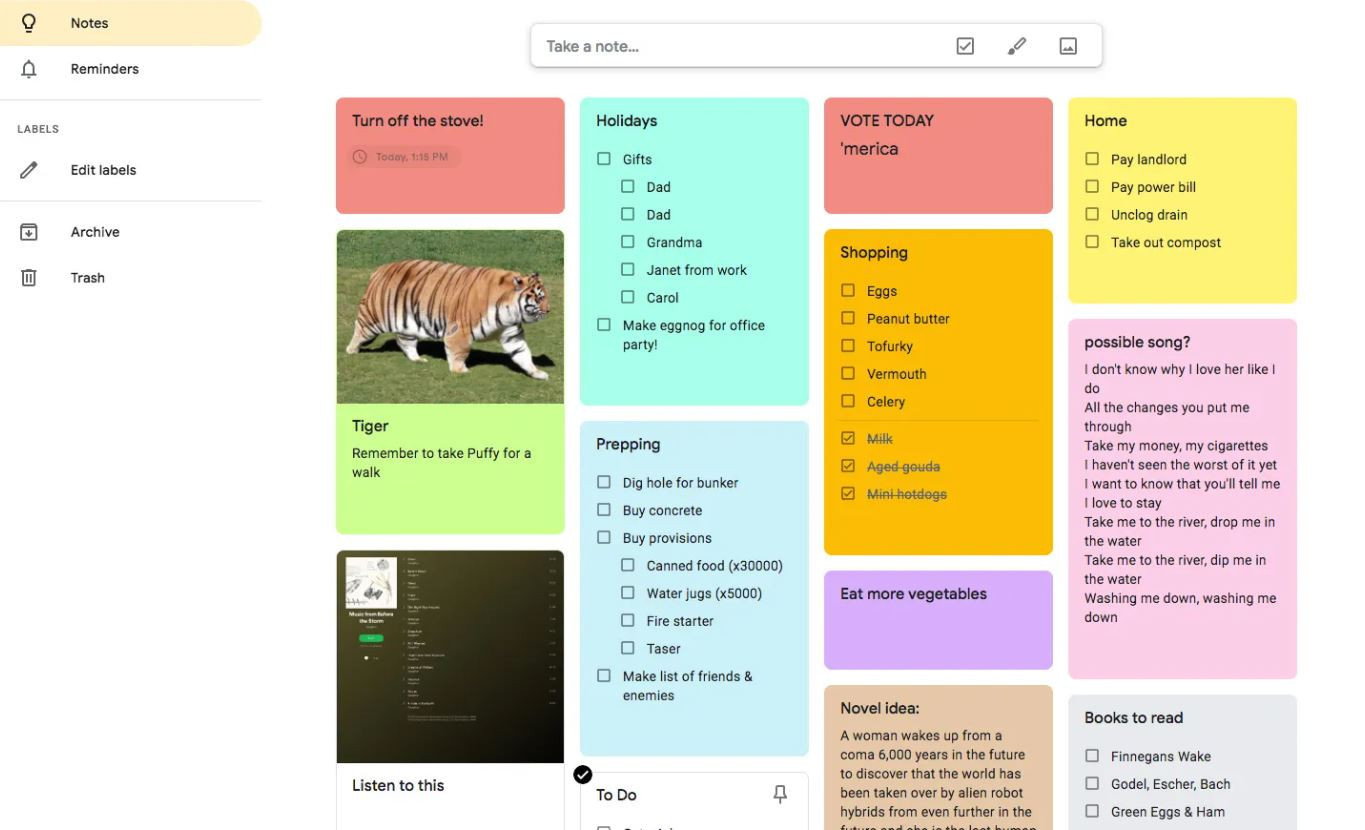
Aspecto de Keep en el escritorio
Pero no se limita tan solo a crear notas de texto, puedes crear listas de comprobación (perfecta para crear listas de tareas -las famosas To-Do Lists-, listas de compra, listas de comprobación para viajes...), pegar enlaces (que aparecerán en la nota con el título de la página y una pequeña ilustración), pegar imágenes, dibujar, tomar notas de voz...
Además, puedes:
Clasificar las notas por colores, etiquetarlas y añadirles recordatorios.
Fijar las notas más importantes en la parte superior.
Filtrar las notas por color, etiqueta o atributo.
Realizar búsquedas en todas ellas.
Compartir las notas con colaboradores, que podrán editar su contenido, que se sincronizará en todos los dispositivos. Teniendo en cuenta que casi todos tus contactos tienen una cuenta de Google, podrás compartir anotaciones con ellos o mencionarlos como colaboradores o colaboradoras.
Las notas que no uses habitualmente puedes archivarlas y seguirán estando disponibles, pero no en la pantalla principal.
En definitiva, los usos más destacados que tiene son: crear notas, agregar colaboradores, modificar el color, añadir imágenes, añadir etiquetas, dibujar en las notas, grabar notas de voz y activar recordatorios.
Google Keep es una de nuestras aplicaciones favoritas, gratuita y totalmente recomendada.
Drafts
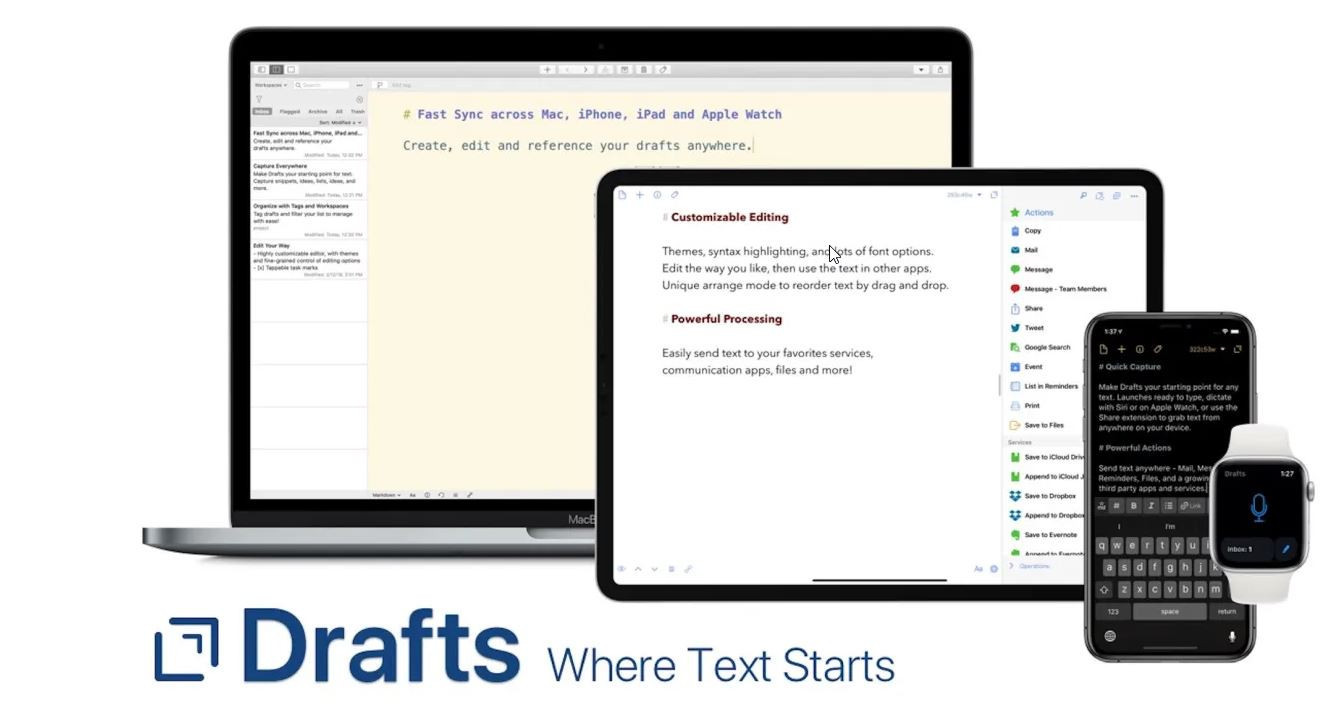
Esta aplicación es exclusiva de dispositivos iOS (Apple), y puede usarse en todo el ecosistema Apple: en iPhone, iPad, Mac y Apple Watch. La traducción del nombre de la aplicación significa “borradores”, y como indica, la principal función es servir de borrador para luego poder trabajar con estas anotaciones, ya sea para capturar texto o para exportarlo a otras aplicaciones y poder maquetarlo con ellas. Puedes realizar distintas acciones a partir del borrador, y finalmente convertirlo en una tarea en Things, una nota definitiva para los programas de gestión de notas (como hemos visto con Evernote) o simplemente convertirlo en un tuit o un mensaje de Whatsapp
La versión móvil de Drafts permite sacar rendimiento de la función de reconocimiento de voz ya que es muy útil para dictar notas a Drafts, ya sea para guardar ideas, tareas, etc…
En general el funcionamiento es muy sencillo:
Las nuevas entradas van a la bandeja de entrada y allí puedes etiquetarlas por categorías, marcarlas por importancia o almacenarlas.
Se pueden personalizar los borradores para verlos y trabajar con ellos como desees, con fuentes personalizadas, control sobre el espaciado, la altura de las líneas y los márgenes.
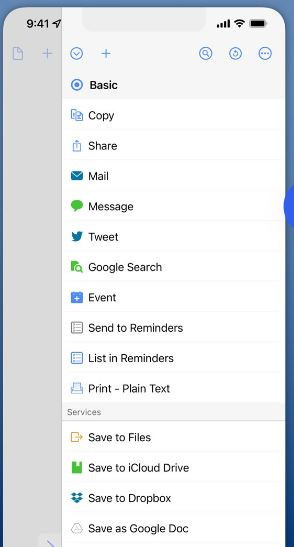
Puedes copiar fácilmente el texto del borrador al portapapeles, también en formato HTML, escribir un correo electrónico, enviar mensaje, publicar un tuit, realizar una búsqueda en Google, añadir un evento o un recordatorio, imprimirlo, etc.
Acciones en Drafts
También existe la opción de guardar el borrador en distintos servicios de almacenamiento en la nube como iCloud, Dropbox, Evernote, OneDrive, Google Drive, etc.
Drafts tiene su versión gratuita (suficiente para un uso no intensivo) y la versión PRO, que permite crear y editar acciones, los temas e iconos son más personalizables, mejora en los espacios de trabajo (configuración de etiquetas, consultas y clasificaciones), tienes widgets adicionales y mejores opciones de extensión para poder compartir.