Nada más entrar al curso verás la presentación y bienvenida al aula virtual. Aquí mismo encontrarás el acceso al foro de "Avisos" que los profesores utilizarán para añadir anuncios y comunicados de última hora.
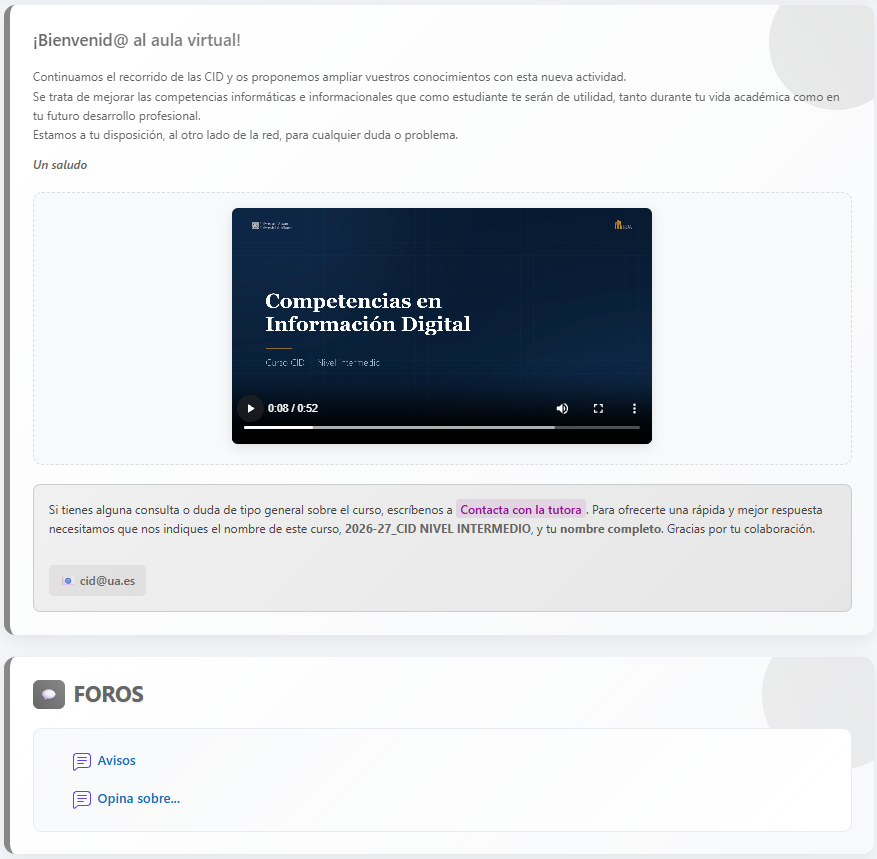
Los bloques temáticos que forman el curso se encuentran en la parte izquierda, por los que puedes ir navegando secuencialmente. En cada uno encontrarás los objetivos de ese bloque, el material de lectura, los cuestionarios o tareas y el foro de dudas.
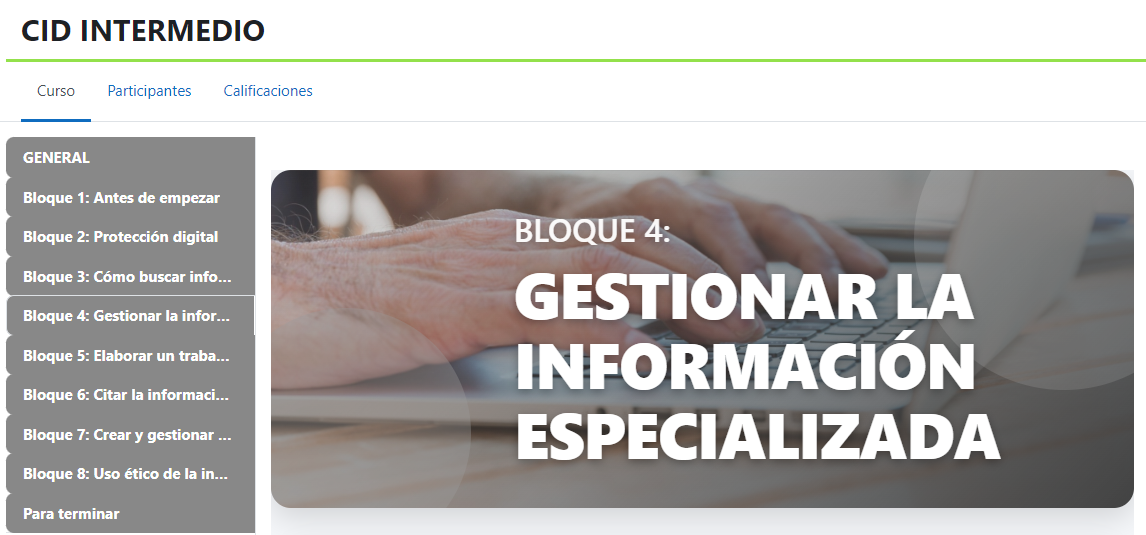
En Para terminar encontrarás la encuesta de opinión.
Desde el menú superior del curso podrás acceder al listado de participantes del curso y a tus calificaciones (donde podrás ver la nota obtenida en cada actividad, así como la nota final). Ten en cuenta que, hasta que no completes el curso, la calificación total mostrada no será correcta.

En la parte derecha verás la barra de bloques (actividades, estatus de finalización del curso, recursos, ...) que puedes ocultar o mostrar. Entre ellos verás el bloque de "Actividades" que proporciona acceso directo a todas las actividades de un mismo tipo. Cada tipo de actividad tiene un icono diferente para que puedas identificarlas más fácilmente.
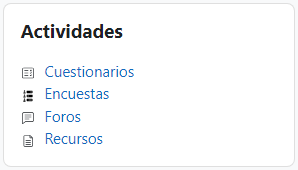
Por ejemplo, si pinchas en "Cuestionarios" podrás ver todas las actividades de este tipo, junto con la fecha límite para la realización del cuestionario.
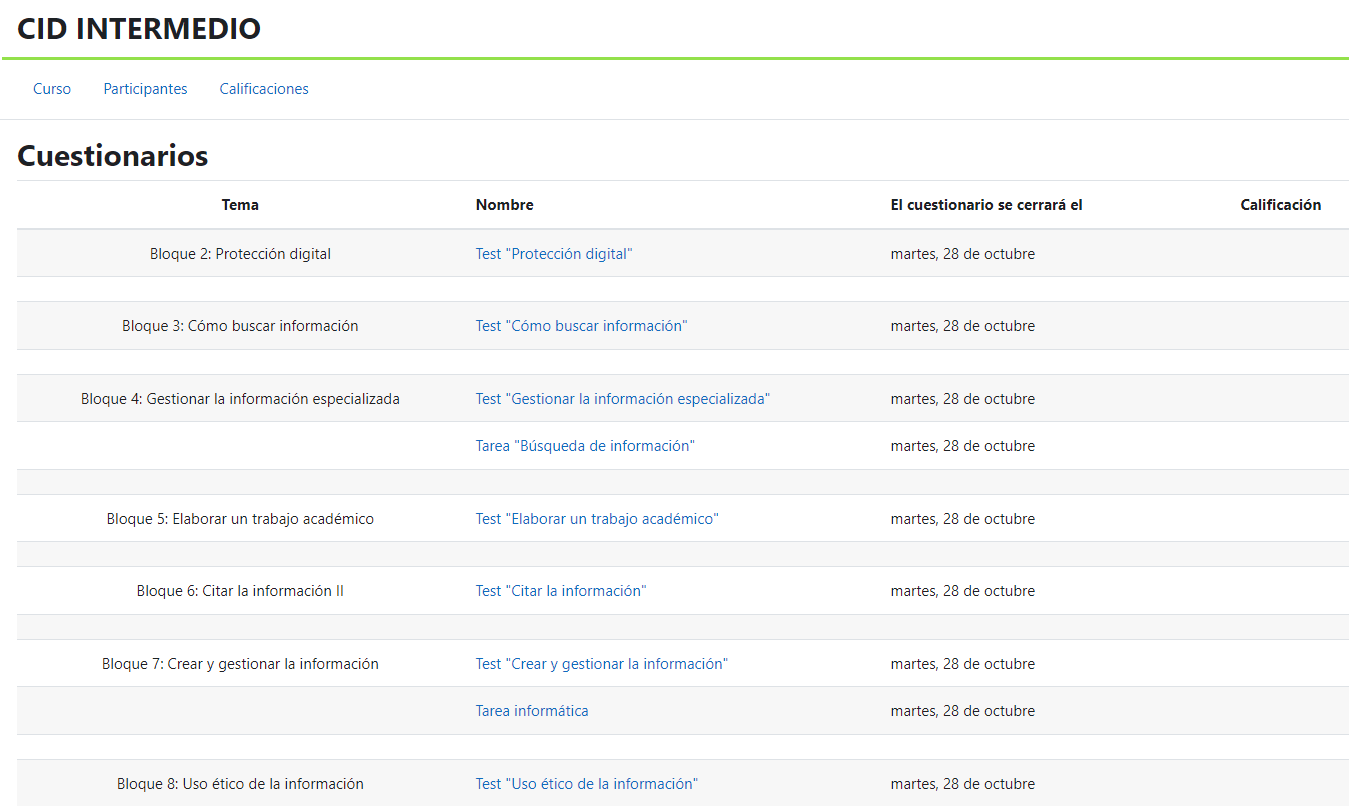
Al pinchar sobre el título del cuestionario podrás acceder al mismo. Además, conforme vayas realizando los cuestionarios podrás visualizar la calificación obtenida.
Es una buena forma de comprobar qué cuestionarios tienes pendientes de realizar.
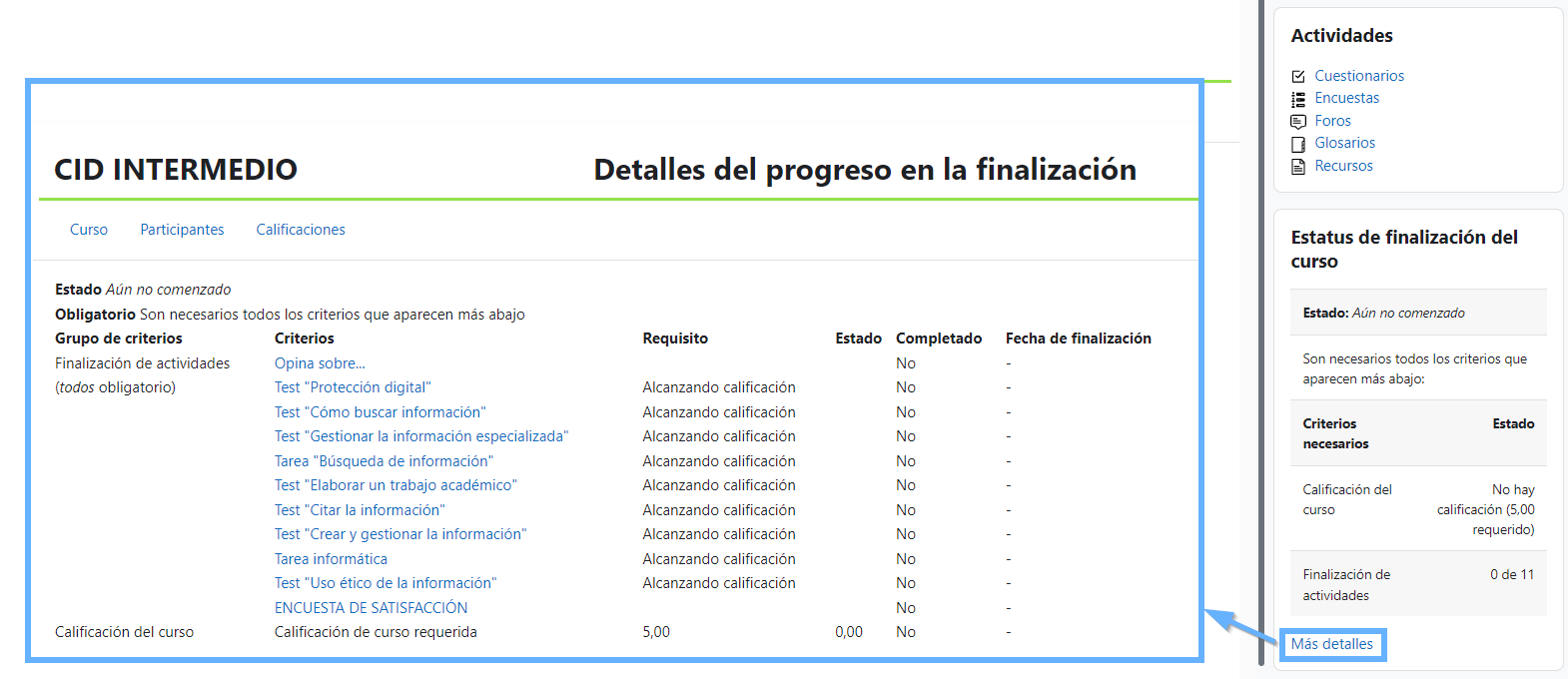
En el área derecha de la página también encontrarás el bloque de "Estatus de finalización del curso". En él podrás ver cuántas actividades has completado del total requeridas. Además, debes tener en cuenta que la calificación final del curso necesaria para superarlo es de al menos un 5.
Si tras finalizar una actividad, no aparece reflejado en el bloque, no te preocupes, los cambios tardan unos minutos en actualizarse.
Al pinchar en el enlace "Más detalles" podrás ver qué actividades has completado y cuales no has realizado todavía.
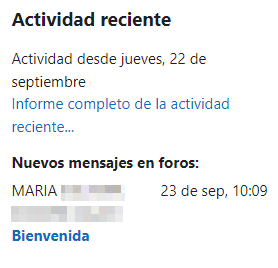
El bloque de "Actividad reciente" indica los cambios que hayan sucedido desde la última vez que accediste al curso. Por ejemplo, creación de recursos, actualizaciones de archivos y actividades, mensajes en foros, etc.
Hay algunos bloques más que pueden ser de utilidad. Algunos de ellos contienen enlaces recomendados o que te pueden resultar de interés.